3.3.4 シナリオのカスタマイズ設定
試験実施時に実行される各リクエストに対して以下の設定を行うことができます。
- 指定したパラメータの内容をリクエスト単位にランダム生成します。
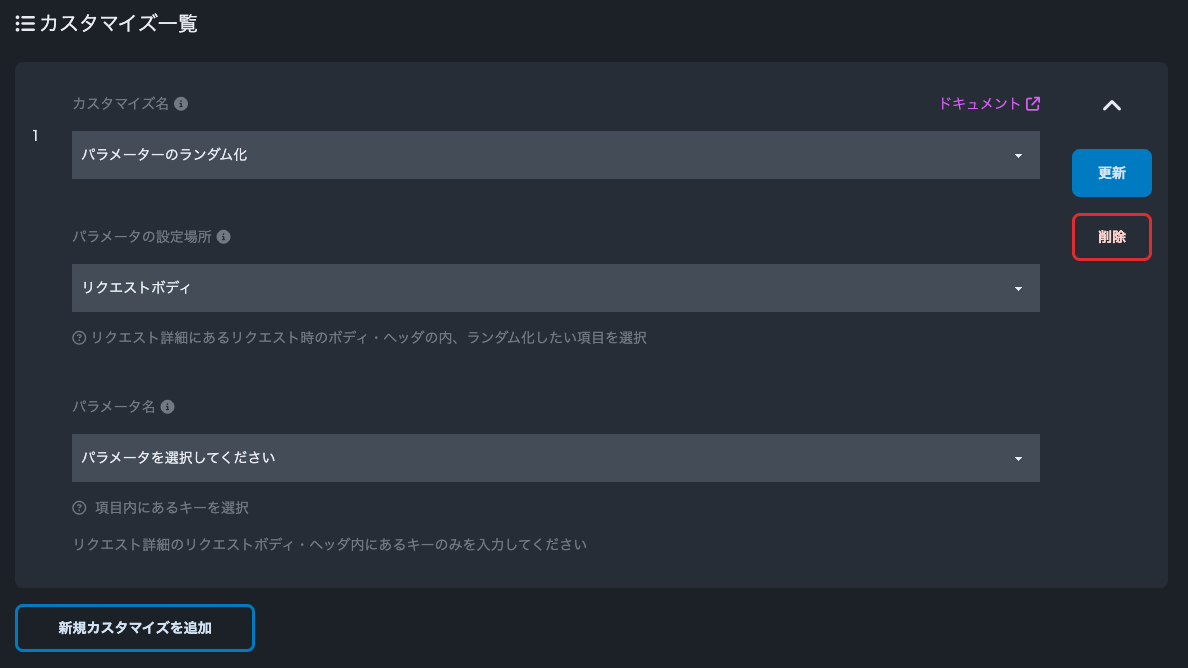
| パラメータ名 | 設定値 | サンプル |
|---|---|---|
| カスタマイズ名 | パラメーターのランダム化 | - |
| パラメータの設定場所 | 対象キーが含まれる場所を指定します。キーがリクエストヘッダに存在する場合はheader_params、リクエストボディに存在する場合はbody_paramsを指定します。 |
body_params |
| パラメータ名 | リクエストのキー名 |
- 指定したパラメータにユーザー定義変数の内容を設定します。
- ユーザー定義変数は
プロジェクト詳細画面から登録できます。一つの変数に複数の値をリスト形式で登録可能です。 - 負荷試験実施の際、指定したパラメータに対してリクエスト毎に変数リストの先頭から順番に値が設定されます。
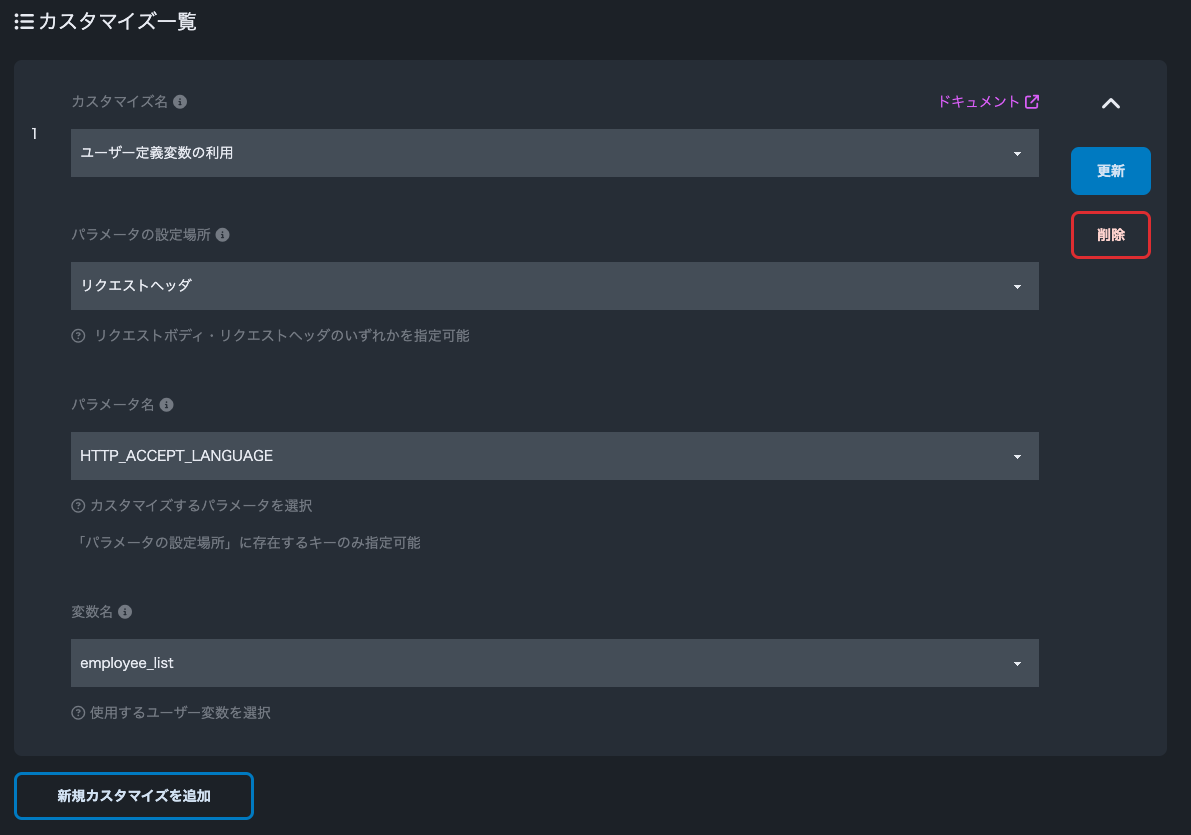
| パラメータ名 | 設定値 | サンプル |
|---|---|---|
| カスタマイズ名 | ユーザー定義変数の利用 | - |
| パラメータの設定場所 | 対象キーが含まれる場所を指定します。キーがリクエストヘッダに存在する場合はheader_params、リクエストボディに存在する場合はbody_paramsを指定します。 |
body_params |
| パラメータ名 | リクエストのキー名 | employee_name |
| 変数名 | パラメータに割り当てるユーザー定義変数名を指定します。 | employee_list |
- 自身のレスポンスデータの内容を、別リクエストのパラメータとして利用します。
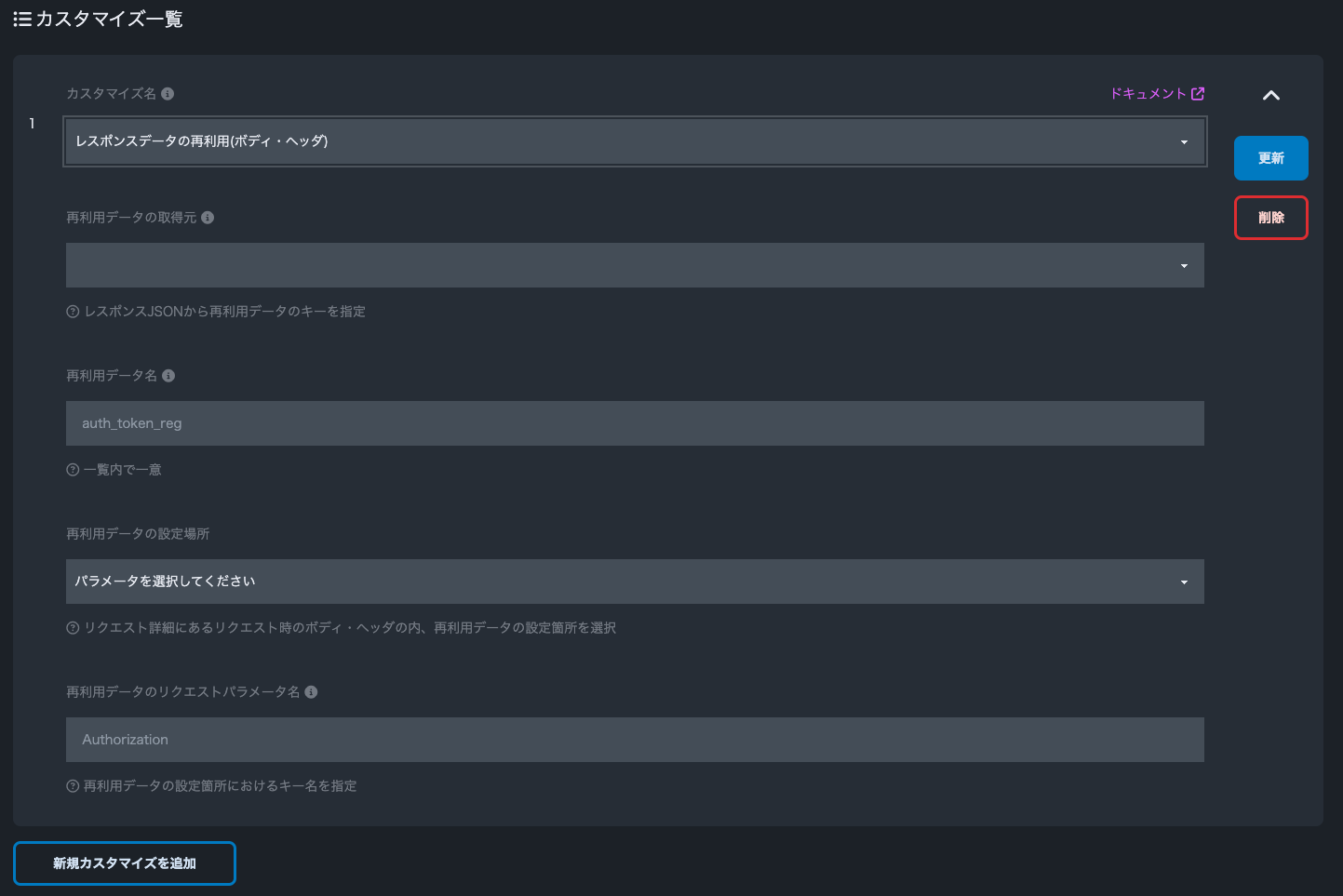
| パラメータ名 | 設定値 | サンプル |
|---|---|---|
| カスタマイズ名 | レスポンスデータの再利用(ボディ・ヘッダ) | - |
| 再利用データの取得元 | レスポンスjson内から再利用するデータのキーを選択して指定します。 例えば、凡例1のようなレスポンスからauth_tokenの値"abcdefg"を再利用したい場合、サンプル欄1.のように記載します。凡例2のように入れ子になっている場合は、サンプル欄2.のように記載します。 |
1. [‘auth_token’] 2. [‘account’][‘auth_token’] |
| 再利用データ名 | 再利用するデータの名称を設定します。シナリオ内で一意な名前である必要があります。 | auth_token_reg |
| 再利用データの設定場所 | 再利用時にデータを含める場所を指定します。リクエストヘッダに含める場合はheader_params、リクエストボディに含める場合はbody_paramsを指定します。 |
header_params |
| 再利用データのリクエストパラメータ名 | 再利用時に設定するキー名を設定します。例えば本項目にAuthrizationを設定し、再利用データの取得元のキーから取得した値が"abcdefg"、かつ再利用データの設定場所にheader_paramsを指定した場合、以降のシナリオリクエスト時からヘッダーに{"Autorization": "abcdefg"}というパラメータが追加されます。 |
Authorization |
{
  "auth_token": "abcdefg"
}
{
  "account": {
    "auth_token": "abcdefg"
  }
}
- 自身のレスポンスデータの内容を、別リクエストのパラメータとして利用します。
- シナリオ内に凡例3のような自動生成されたURLパラメータ(この場合
#param1#)が存在する場合、本項目で設定した値を以降のシナリオ内でURLパラメータとして埋め込むことができます。
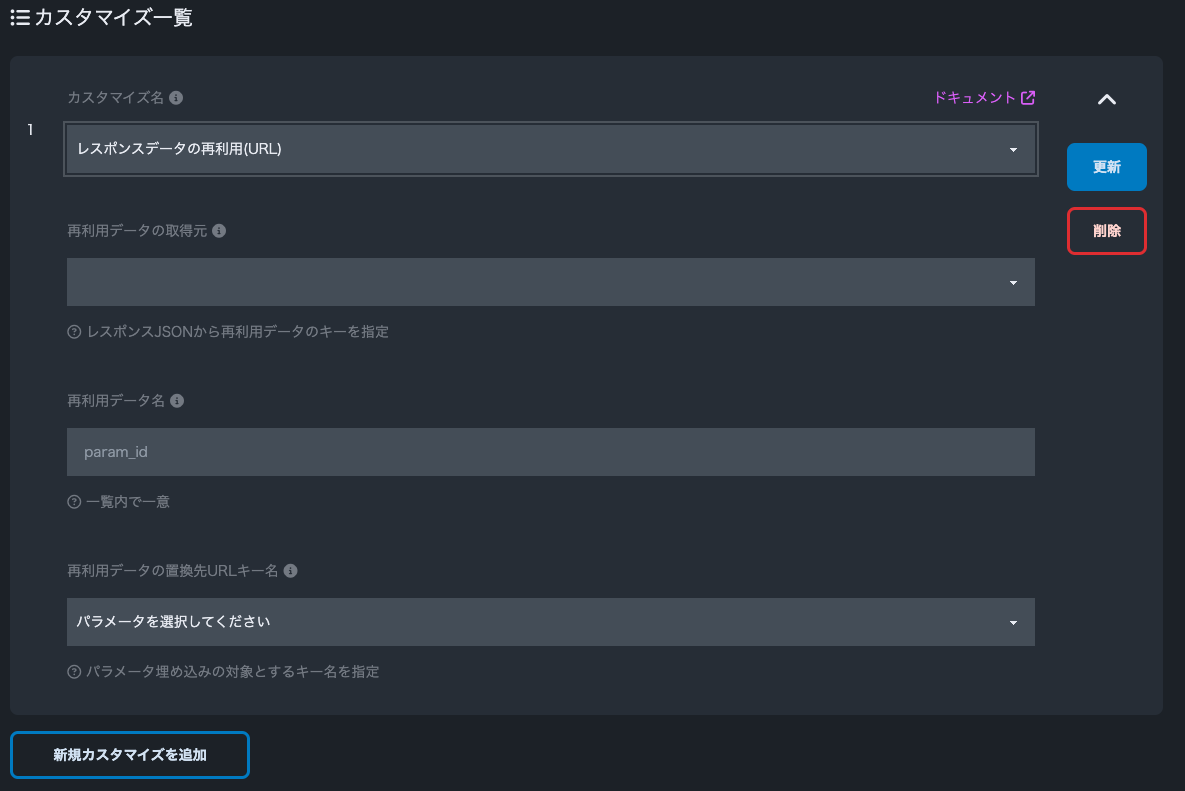
| パラメータ名 | 設定値 | サンプル |
|---|---|---|
| カスタマイズ名 | レスポンスデータの再利用(URL) | - |
| 再利用データの取得元 | レスポンスjson内から再利用するデータのキーを選択して指定します。 例えば、凡例4のようなレスポンスからidの値3を再利用したい場合、サンプル欄1.のように記載します。凡例5のように配列になっている場合は、サンプル欄2.のように記載します。 |
1. [’todo’][‘id’] 2. [0][’todo’][‘id’] |
| 再利用データ名 | 再利用するデータの名称を設定します。シナリオ内で一意な名前である必要があります。 | param_id |
| 再利用データの置換先URLキー名 | パラメータ埋め込みの対象とするキー名を指定します。 | #param1# |

{
  "todo": {
    "id": 3
  }
}
[
  {
    "todo": {
      "id": 3
    }
  }
]
- 本項目をリクエストに設定することで、画像やjs,cssリソースを含めた負荷テストを行うことができます。
- 本項目を設定しなかった場合、リクエスト時に上記静的リソースは取得されません。

| パラメータ名 | 設定値 | サンプル |
|---|---|---|
| カスタマイズ名 | リソースのダウンロード | - |
- 対象リクエストにファイルアップロードの処理が含まれる場合、本項目を設定しておくことでリソースファイルを利用したアップロードシナリオを実行できます。
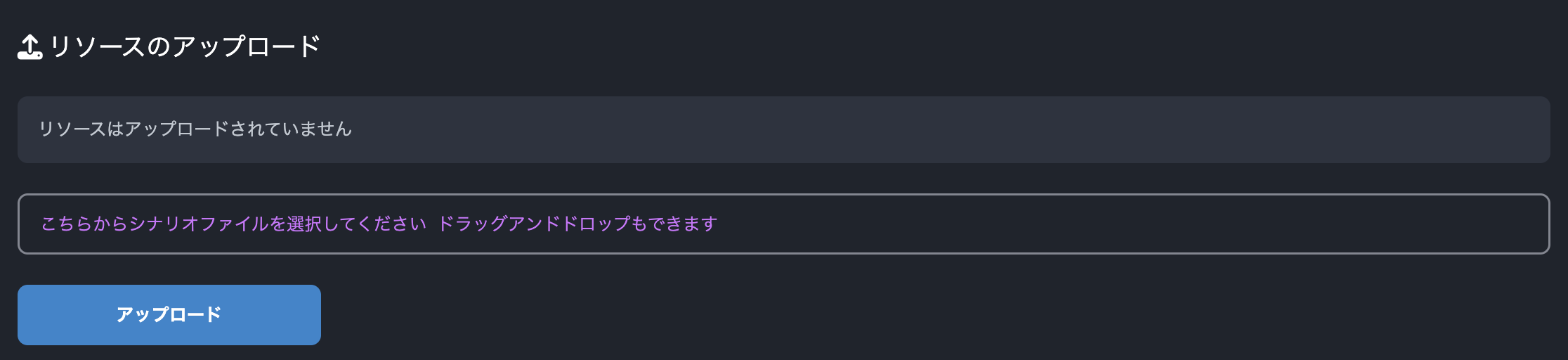
- リソースファイルはプロジェクト詳細画面から事前にアップロードしておく必要があります。
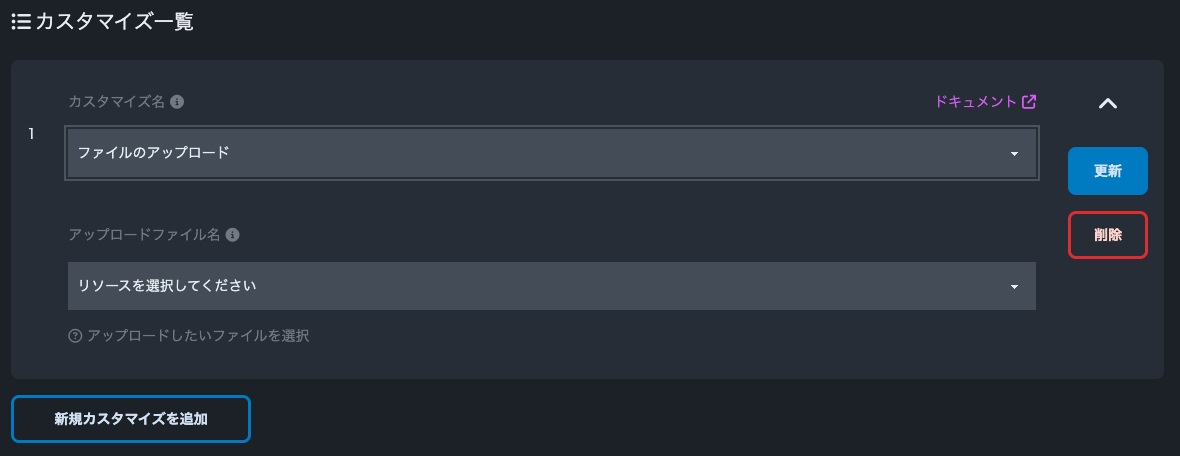
| パラメータ名 | 設定値 | サンプル |
|---|---|---|
| カスタマイズ名 | リソースのダウンロード | - |
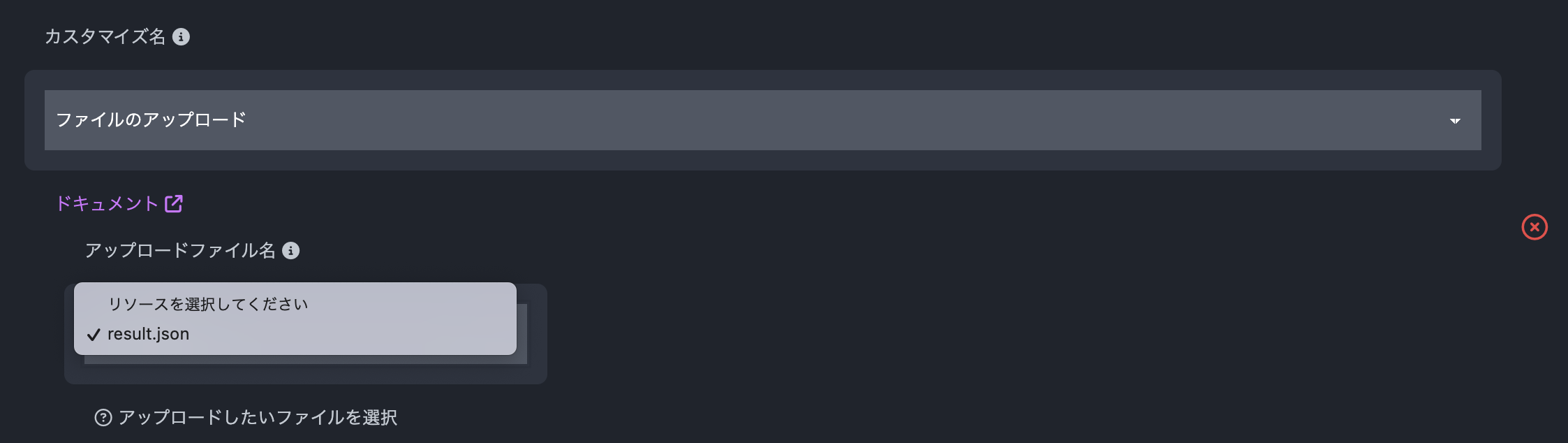
| アップロードファイル名 | 利用するリソース名を選択します。リソースは予めプロジェクト詳細画面のリソースのアップロード機能からMx.Loadに登録しておく必要があります。 |
sample.csv |
プロジェクト詳細画面からアップロードを行います。
シナリオからリソースのアップロードアクションを追加する時にアップロードしたファイルを選択します。
Mx.Loadにアップロードしたリソースは、アップロードされたリソース一覧から削除できます。
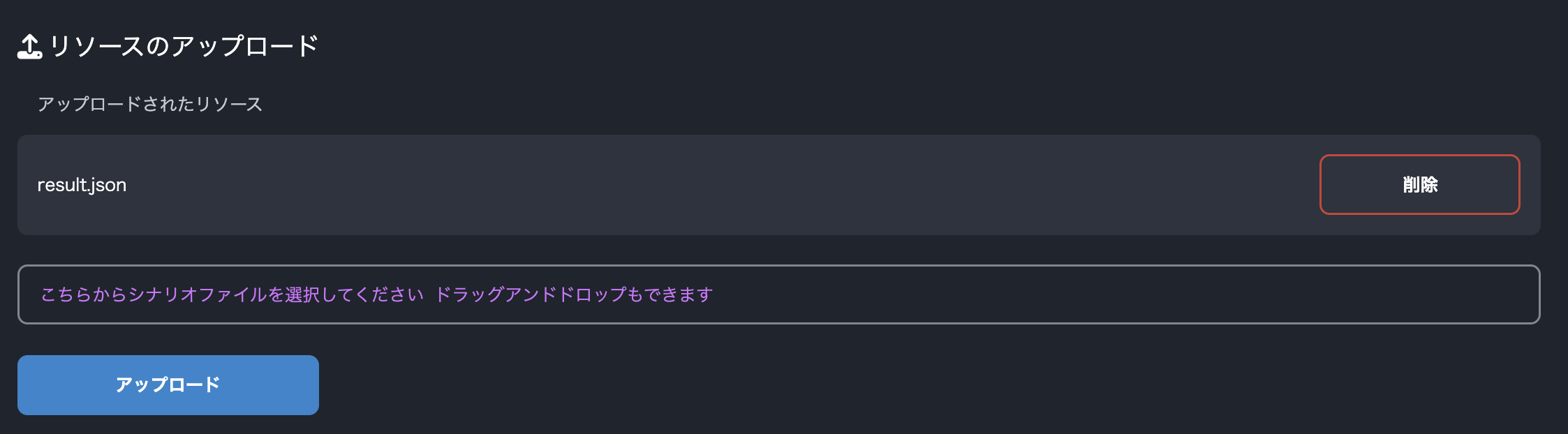
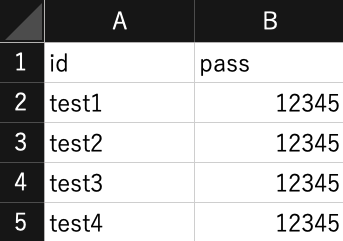
- 事前に準備したcsvファイルからリクエストのパラメータを設定することができます。
- ファイルのアップロードでcsvをアップロードしておくことでカスタマイズからcsvファイルの利用を選択することができます。
- カスタマイズの追加をすることでリクエストに対して複数のcsvファイルを指定することも可能です。
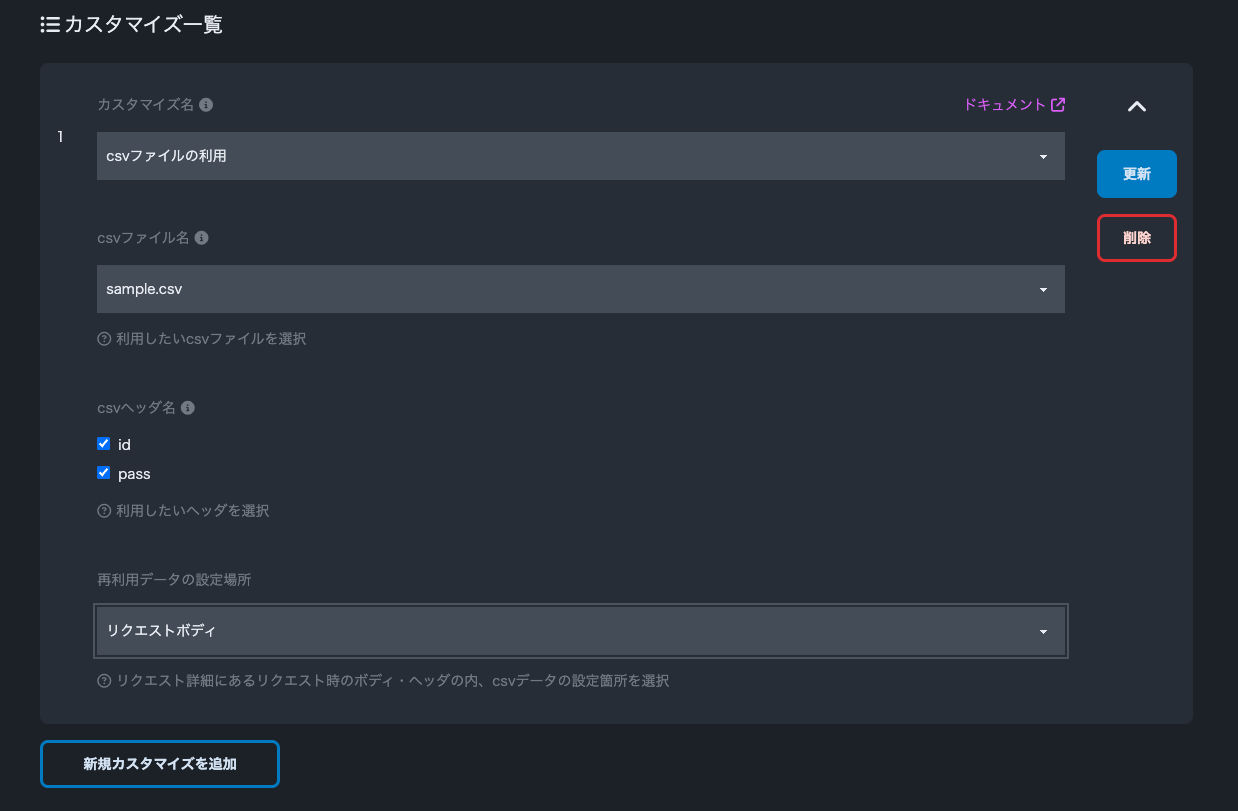
| パラメータ名 | 設定値 | サンプル |
|---|---|---|
| カスタマイズ名 | csvファイルの利用 | - |
| csvファイル名 | 利用したいデータを記載したCSVファイルを指定します。ファイルのアップロードからcsvをアップロードすることができます。 | sample.csv |
| csvヘッダ名 | csvファイルのヘッダ行に記載されている参照名を指定することが可能です。利用したいヘッダ名を選択でき、複数指定することも可能です | id, pass |
| 再利用データの設定場所 | csvファイルのデータを「リクエストヘッダ、リクストボディ」のどちらで利用するかを設定できます。 | リクストボディ |
- 先頭のヘッダ行には参照名をカンマ区切りで記載が必要です。
- 先頭のヘッダ行以降は利用したいデータを入力しておきます。
- csvファイルのデータは上から順に利用されます、最後のデータを利用すると最初のデータに戻ります。