2.2.2.プロジェクト詳細画面
プロジェクト詳細画面には複数のセクションが含まれており、負荷試験全般に関わる処理を実行できます。 プロジェクト作成時に選択したデータソースに合わせて画面の内容は変化します。
- プロジェクト基本情報の確認と編集を行うことができます。プロジェクト自体の削除もこちらから行うことができます。

- データソースで
ロギングを選択した場合のみ表示されます。 - 試験対象サーバから受信したアクセスログの件数を確認できます。詳細については
2.4.ログの受信確認を参照ください。

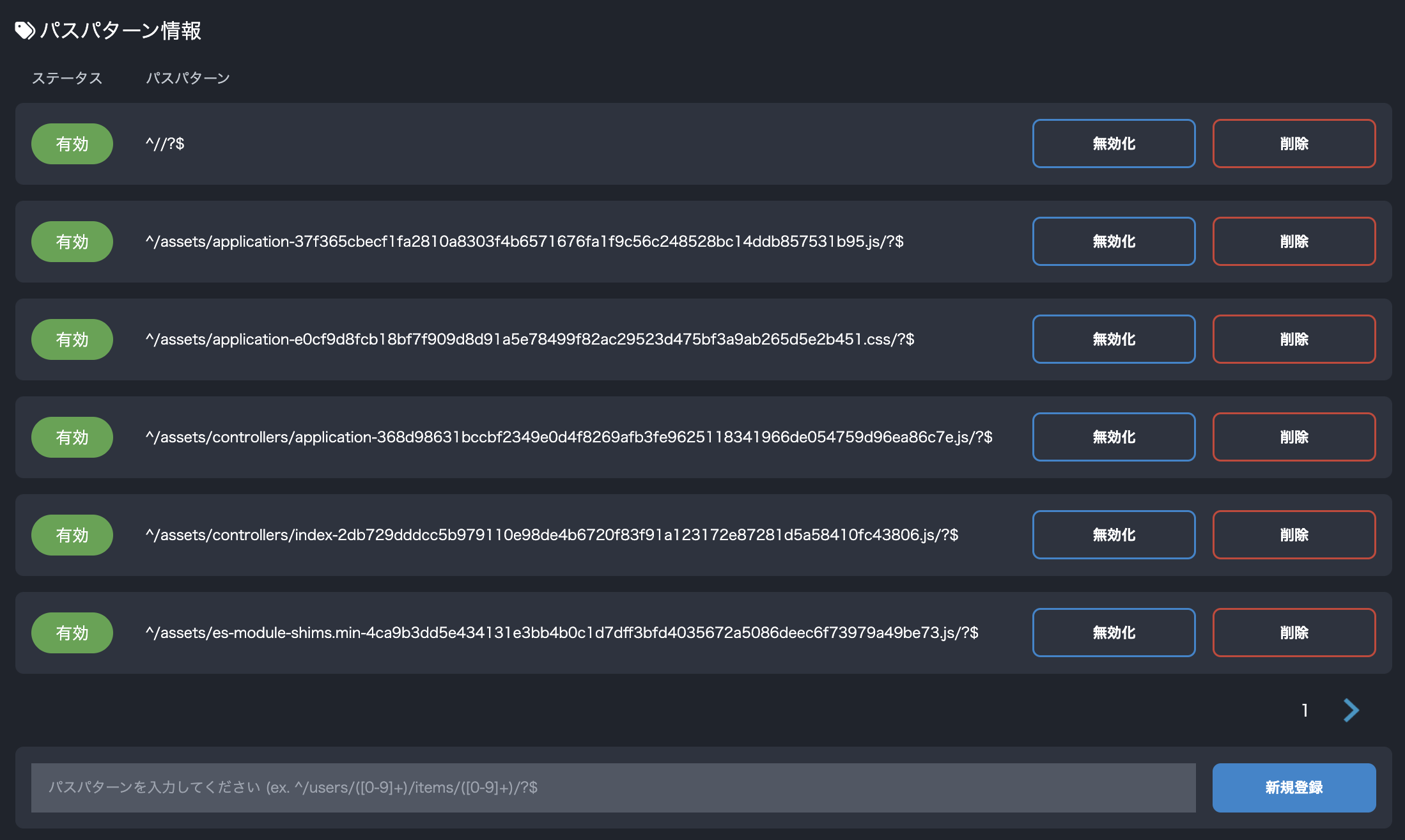
- データソースで
ロギングを選択した場合のみ表示されます。 - パスパターンの確認と削除、および有効/無効の設定ができます。詳細については
3.1.パスパターンを参照ください。
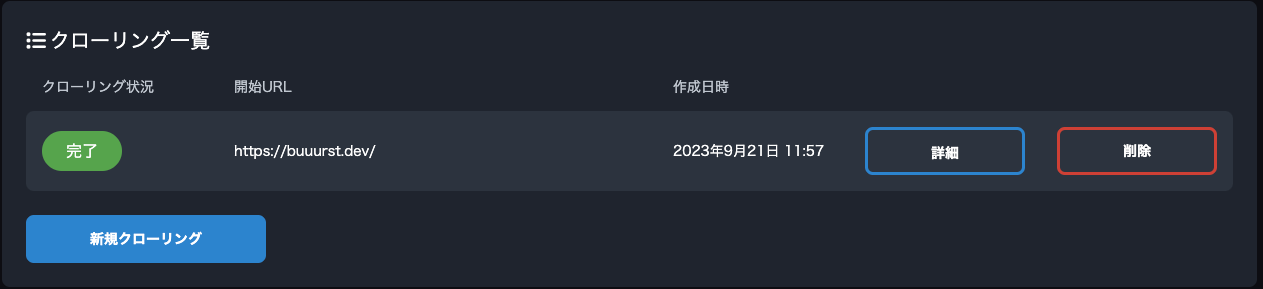
- データソースで
クローリングを選択した場合のみ表示されます。 - 過去に実施したクローリング処理を一覧で確認できます。クローリング詳細画面に遷移し、クローリング結果からシナリオを作成することも可能です。
- 新しくクローリングを開始することもできます。
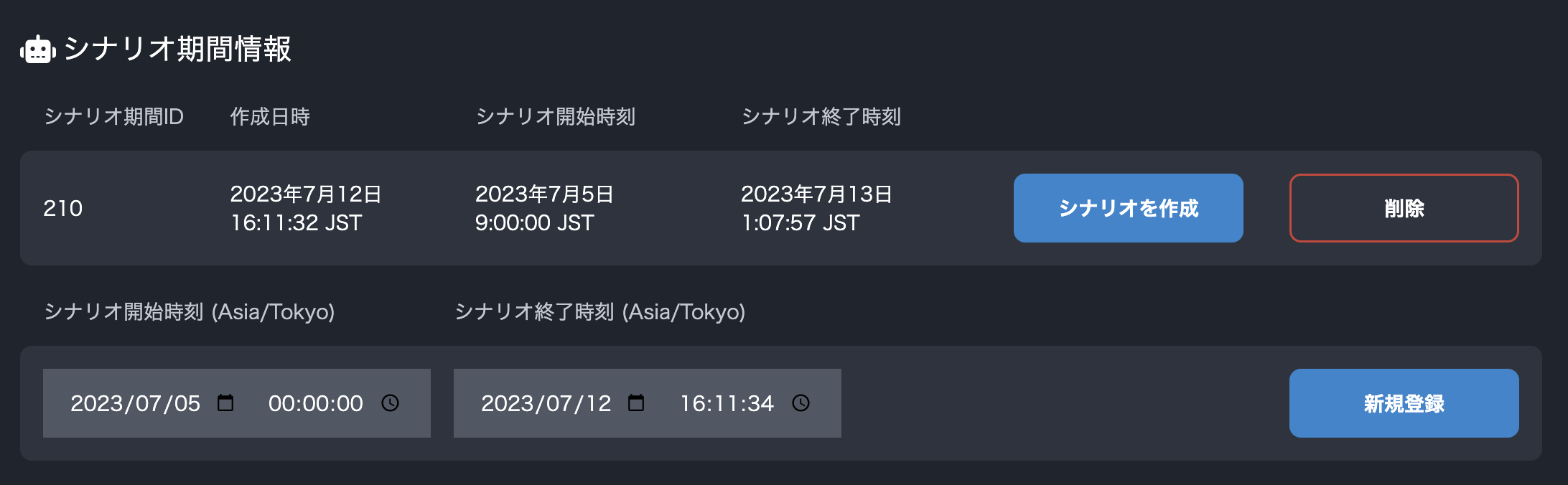
- シナリオの新規作成と削除、作成済シナリオの編集を行うことができます。また、指定したシナリオに対してのカスタマイズ設定が可能です。
シナリオのカスタマイズ設定方法については
3.3.シナリオの編集を参照ください。
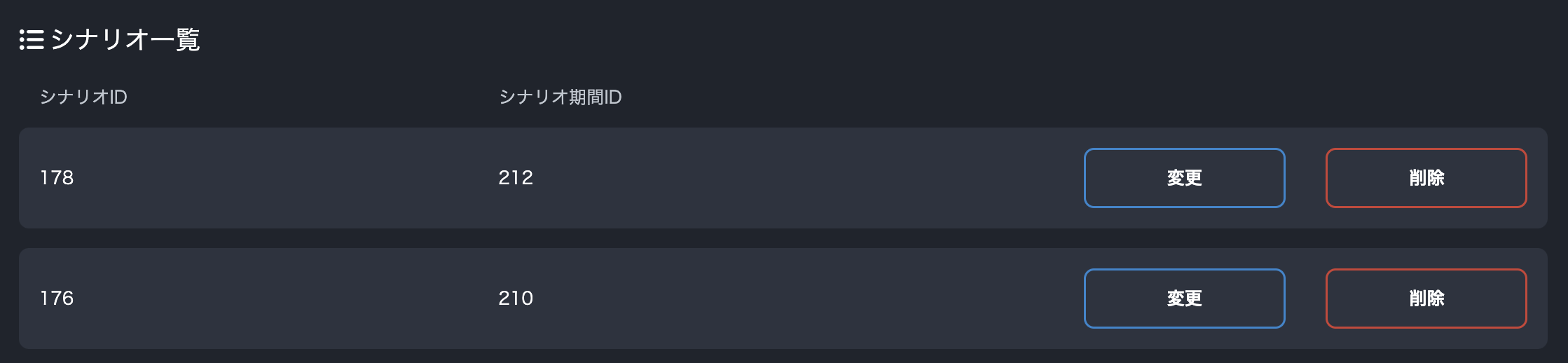
- 作成済のシナリオ一覧を表示します。こちらから内容の編集と削除が可能です。設定方法については
3.3.シナリオの編集を参照ください。
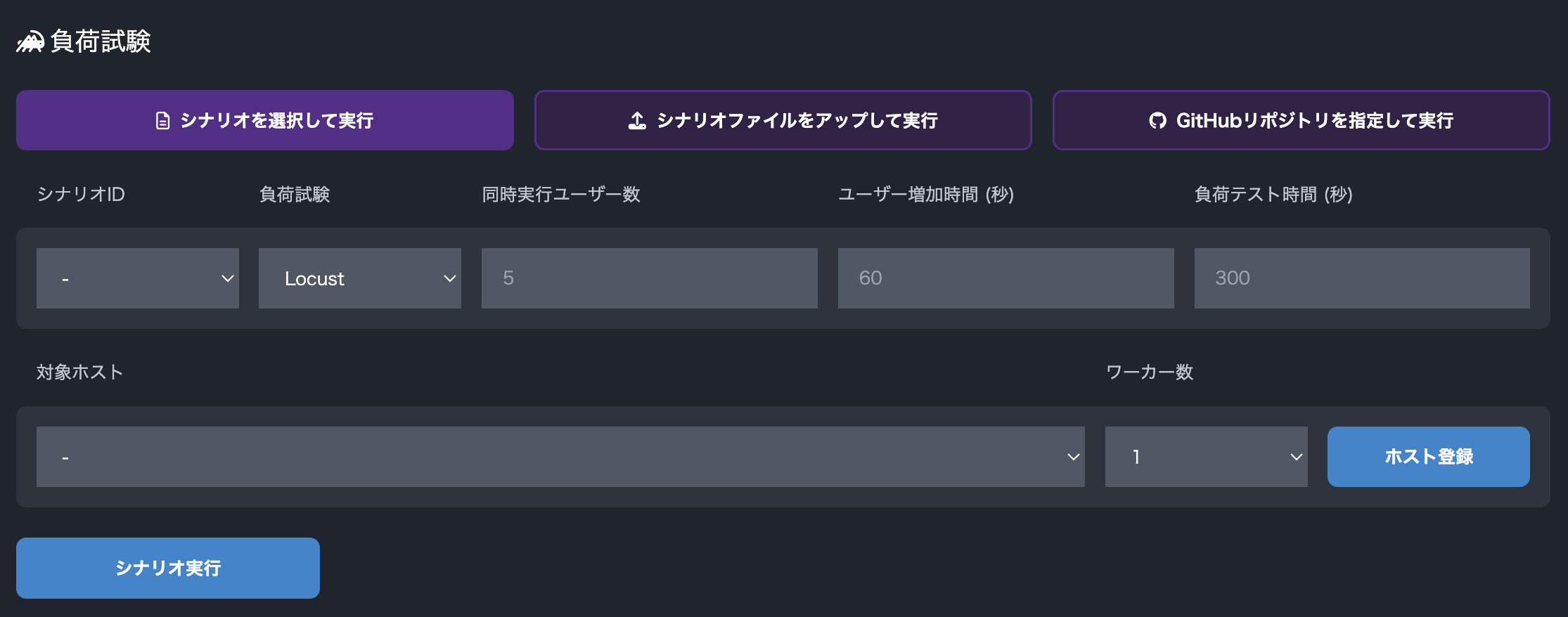
- 負荷試験の実行を行うことができます。詳細については
4.試験実行を参照ください。
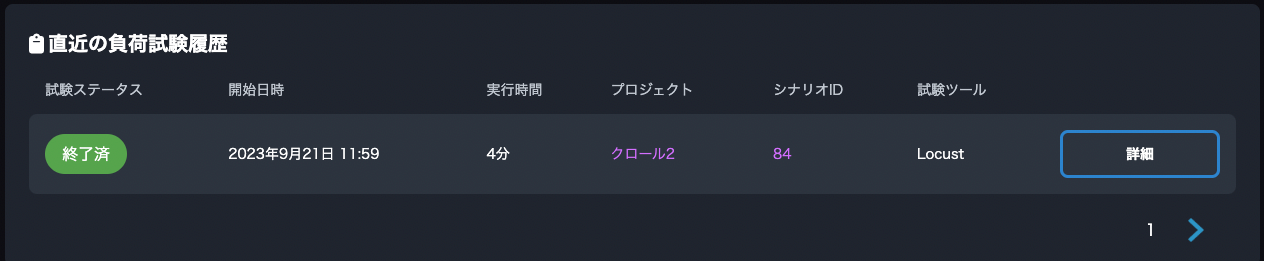
- 実施済みの負荷試験一覧を表示します。シナリオファイルのダウンロードや結果レポートのダウンロードを行うことができます。詳細については
4.2.試験結果の確認を参照ください。
- 負荷試験のスケジュール登録を行うことができます。詳細については
5.試験の定期実行を参照ください。
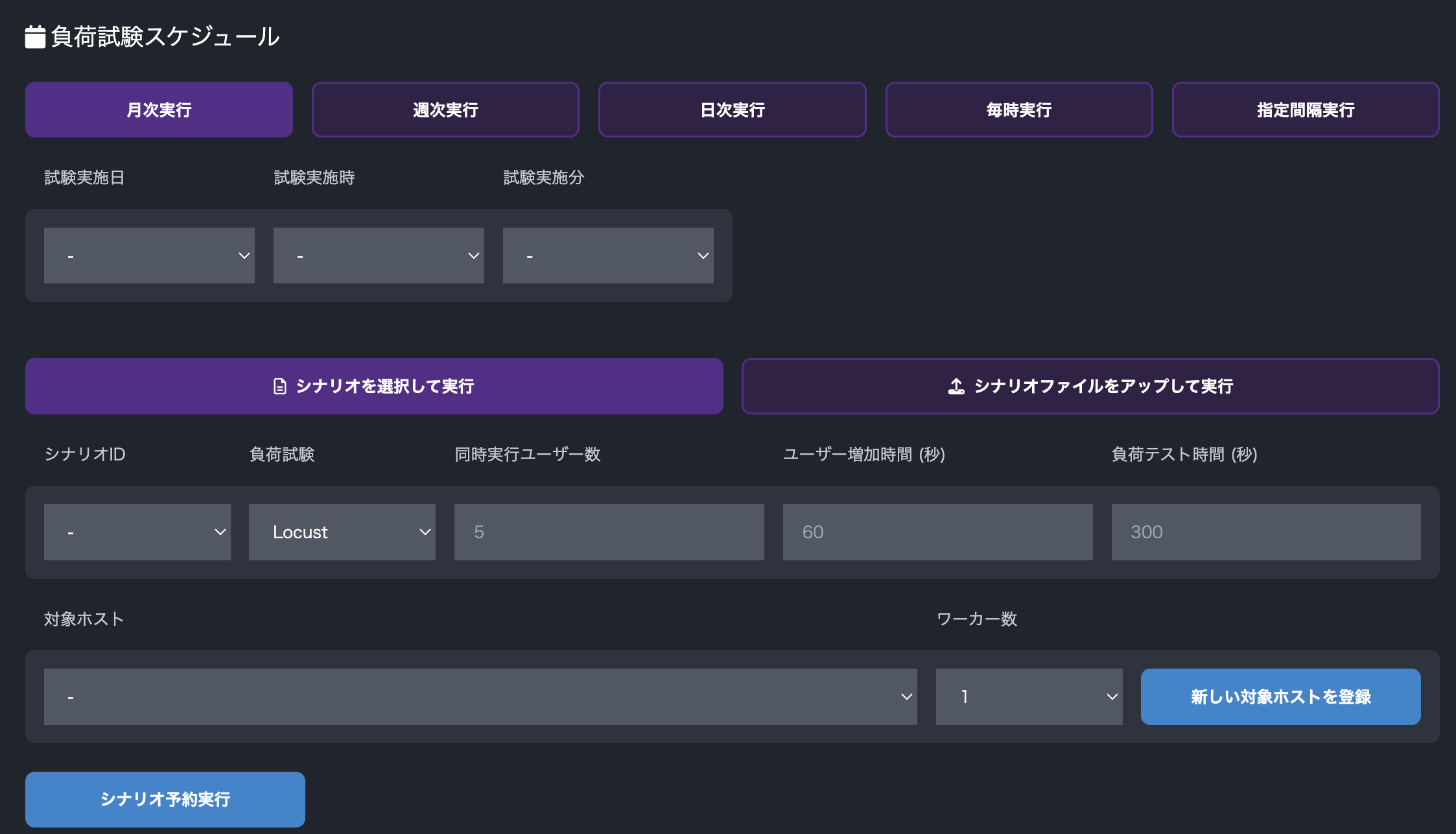
- スケジュール登録された負荷試験一覧を表示します。有効/無効の切替とシナリオファイルのダウンロードができます。

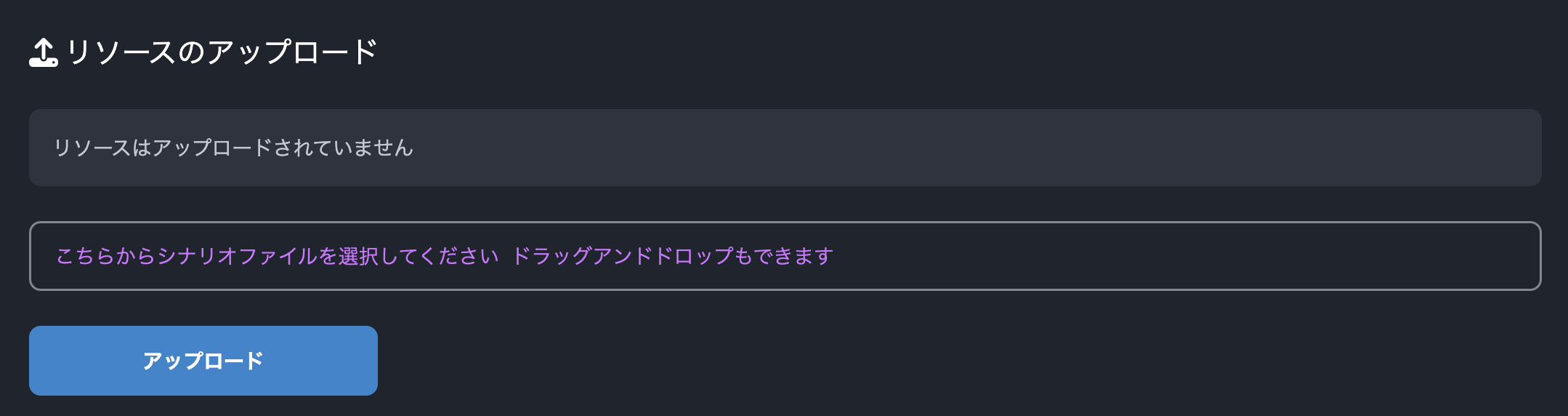
- アップロードテストで使用するためのリソースファイルをアップロードすることができます。詳細については
3.3.3 シナリオの設定方法を参照ください。
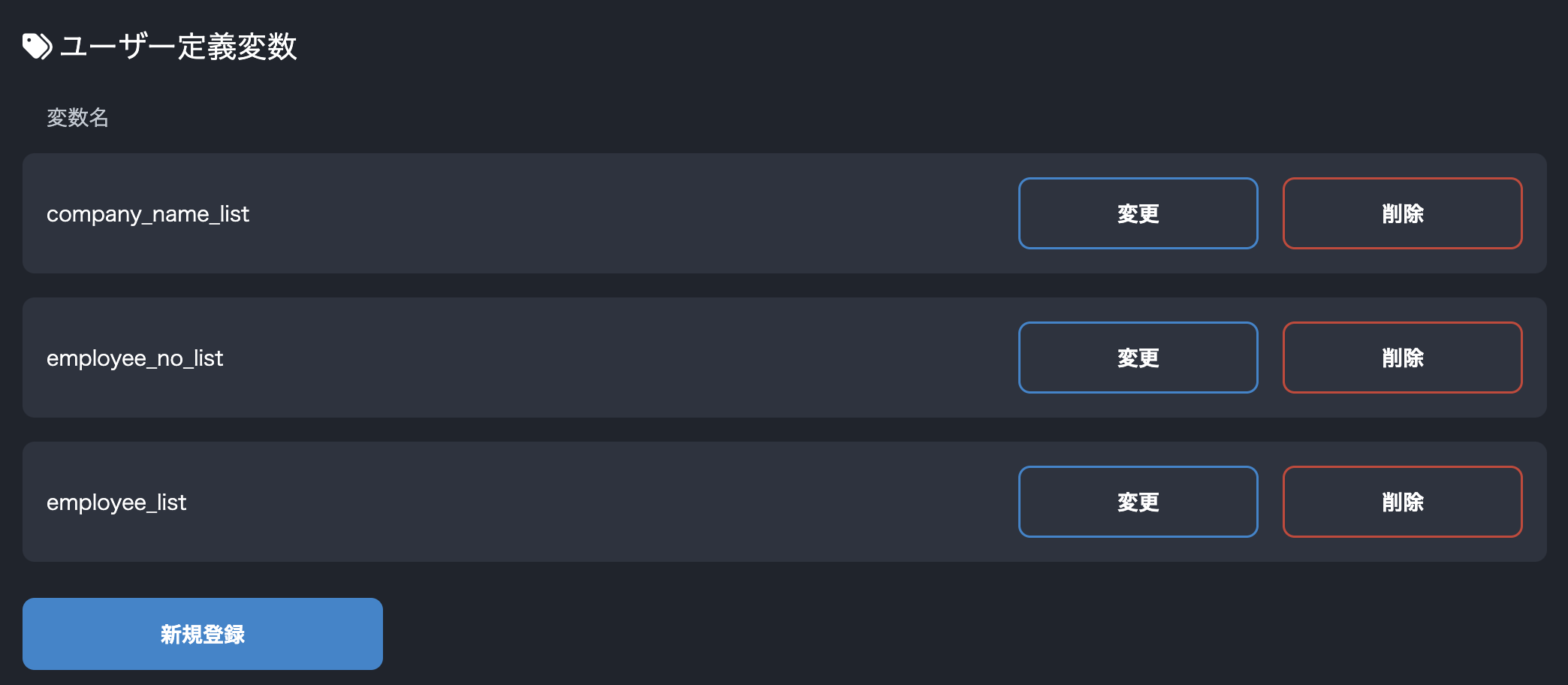
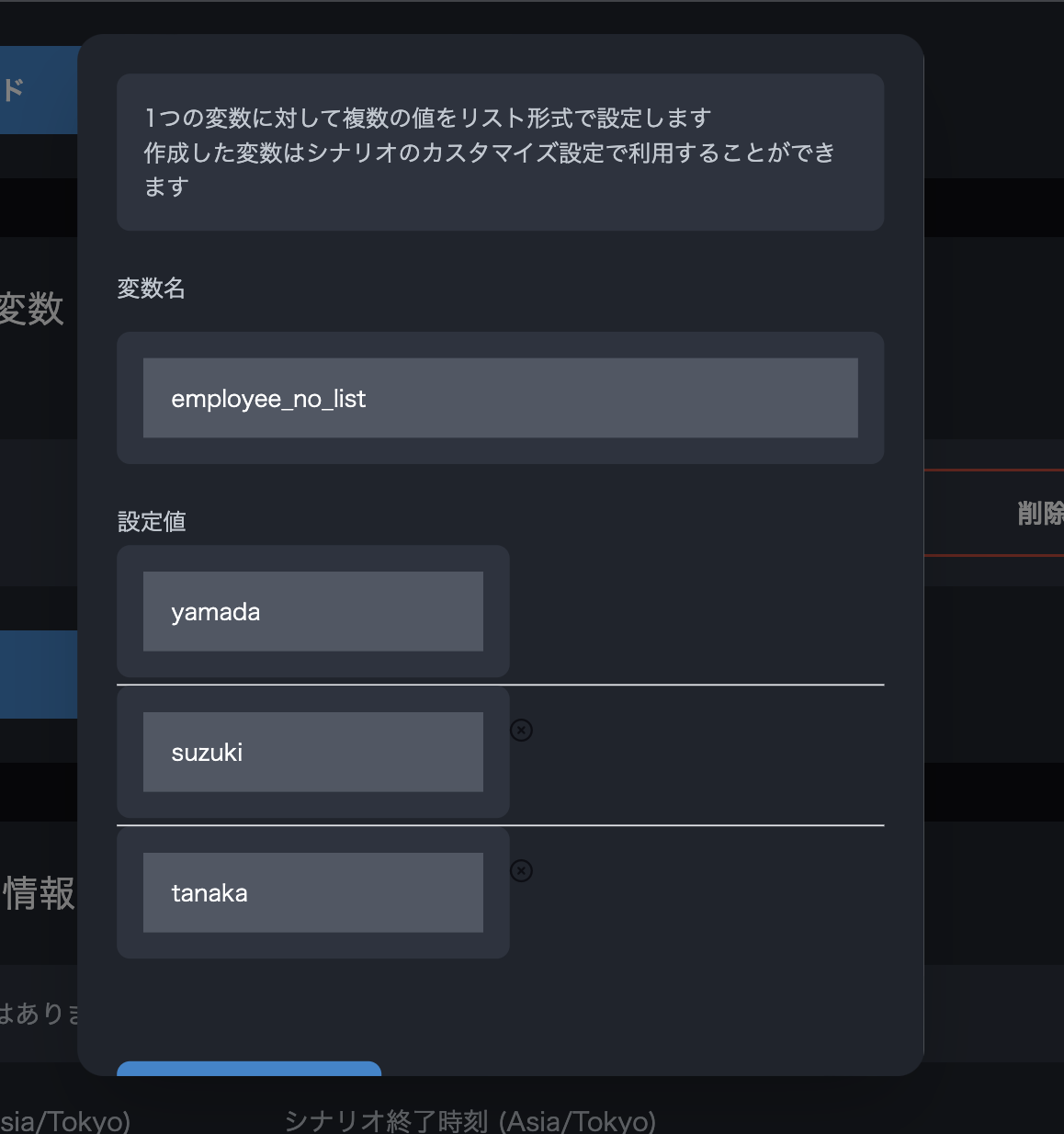
- シナリオカスタマイズに使用するためのユーザー定義変数を管理することができます。詳細については
3.3.3 シナリオの設定方法を参照ください。