
2.6.1.RDSモニタリングの設定
Mx.Loadでは、ユーザーのAWS環境上のRDS Performance Insightsのメトリクスを収集し、負荷試験を行った時間帯のメトリクスを表示する機能があります。 これにより、ユーザーは負荷試験のデータとRDSのメトリクスデータを一つの画面で確認することができます。
確認できるメトリクスは、RDSのエンジンによって異なります。詳しくは2.6.2.RDSモニタリングで確認できるメトリクスから確認することができます。
注意RDSモニタリングの設定には、事前に2.5.対象ホストの登録を完了している必要があります。
具体的なRDSモニタリングの設定は以下の手順で行います。
- ユーザーのAWS環境にMx.Loadがデータを取得するためのロールを作成
- 対象ホストにモニタリング設定を登録
以上の手順で、対象ホストへの負荷試験を実行すると負荷試験詳細画面からPerformance Insightsのメトリクスを確認することができます。
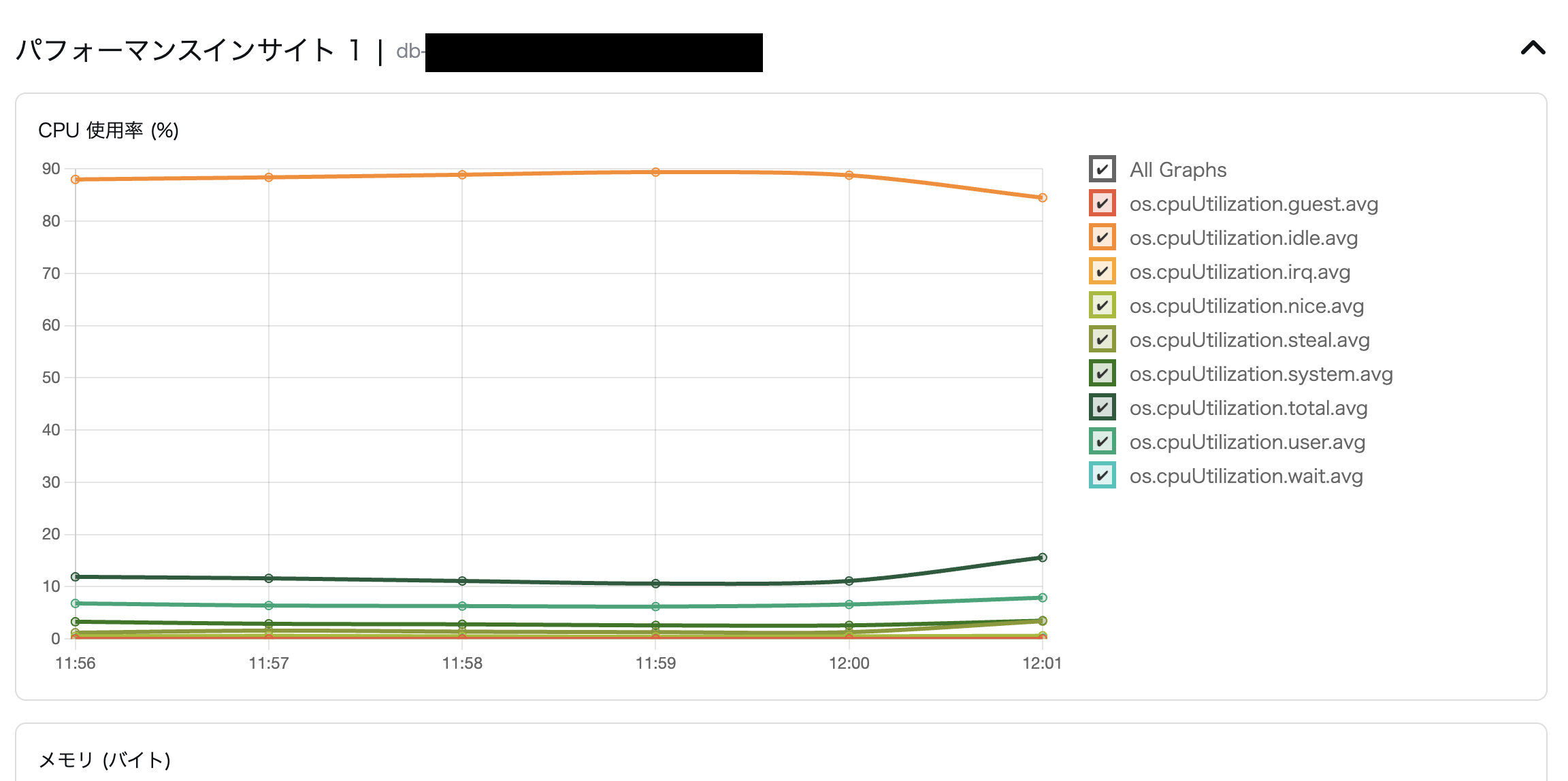
RDSモニタリング概要
AWSのIAMロール管理コンソールから、ロールを作成します。

RDSモニタリング ロール作成
「カスタム信頼ポリシー」を選択して、以下のIAM Roleを編集画面に貼り付け、次に進みます。
{
    "Version": "2012-10-17",
    "Statement": [
        {
            "Effect": "Allow",
            "Principal": {
                "AWS": "arn:aws:iam::852404677677:role/ecsTaskContainerRole"
            },
            "Action": "sts:AssumeRole",
            "Condition": {}
        }
    ]
}
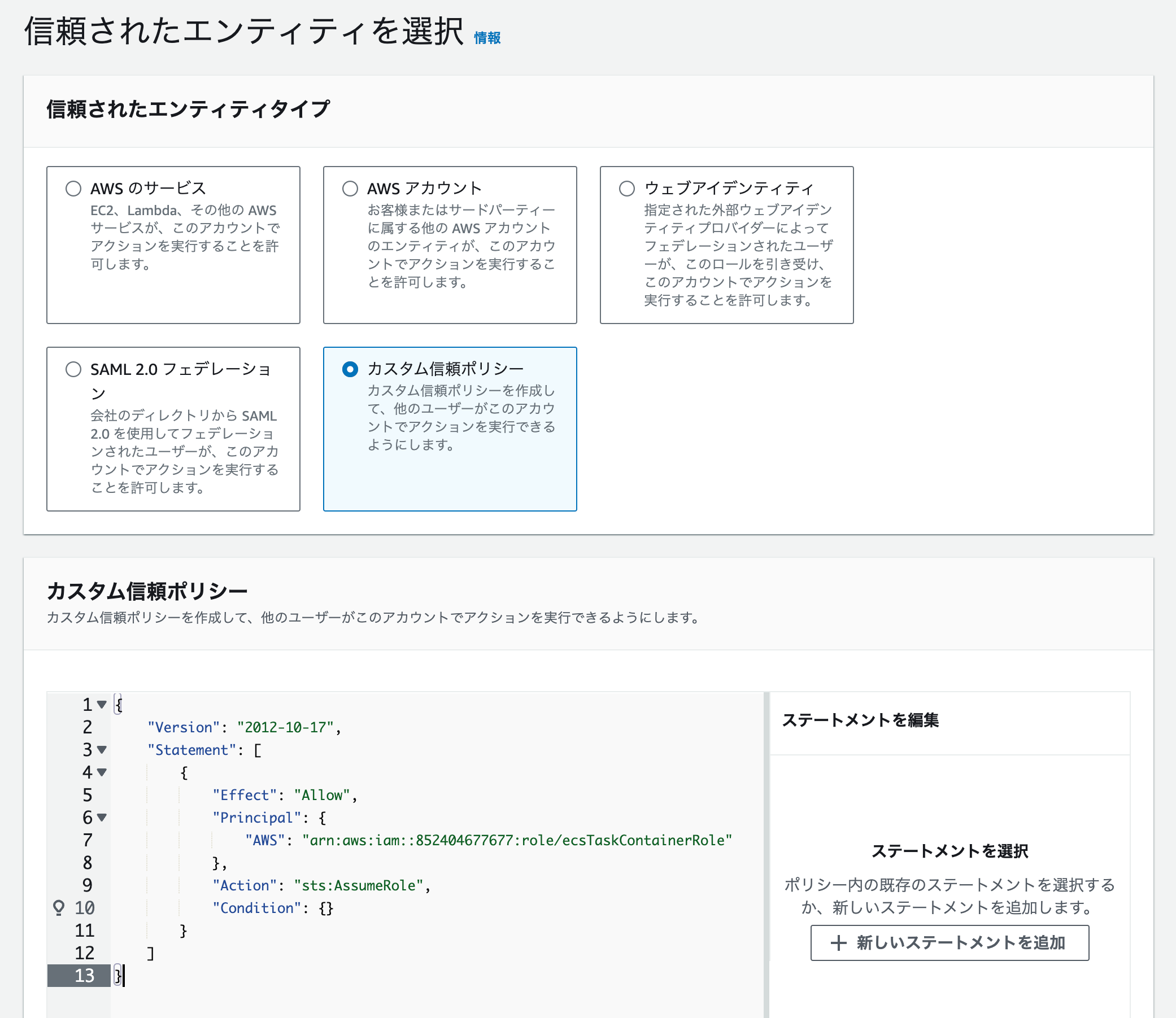
RDSモニタリング 信頼されたエンティティを選択
許可ポリシーに、AmazonRDSPerformanceInsightsReadOnlyを選択します。
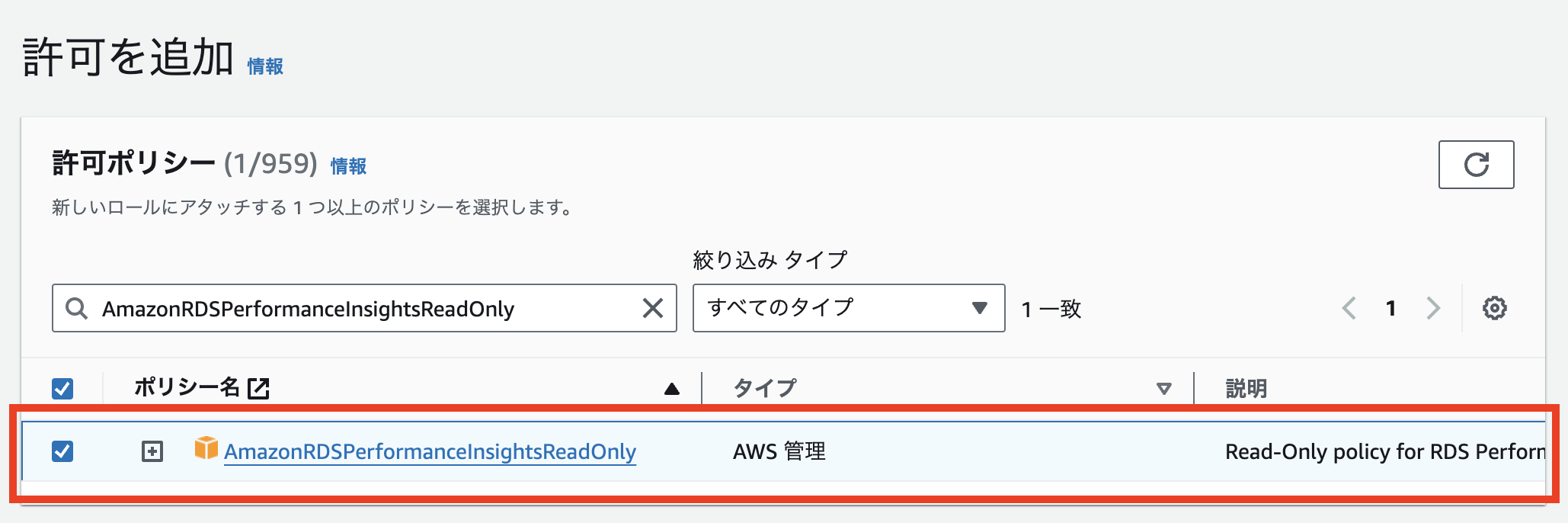
RDSモニタリング 許可ポリシー
作成したIAMロールに任意の名前を入力します。ここでは例としてmxload-rds-monitoring-roleとします。信頼ポリシー、許可ポリシーが正しく設定されているのを確認し、ロールを作成します。
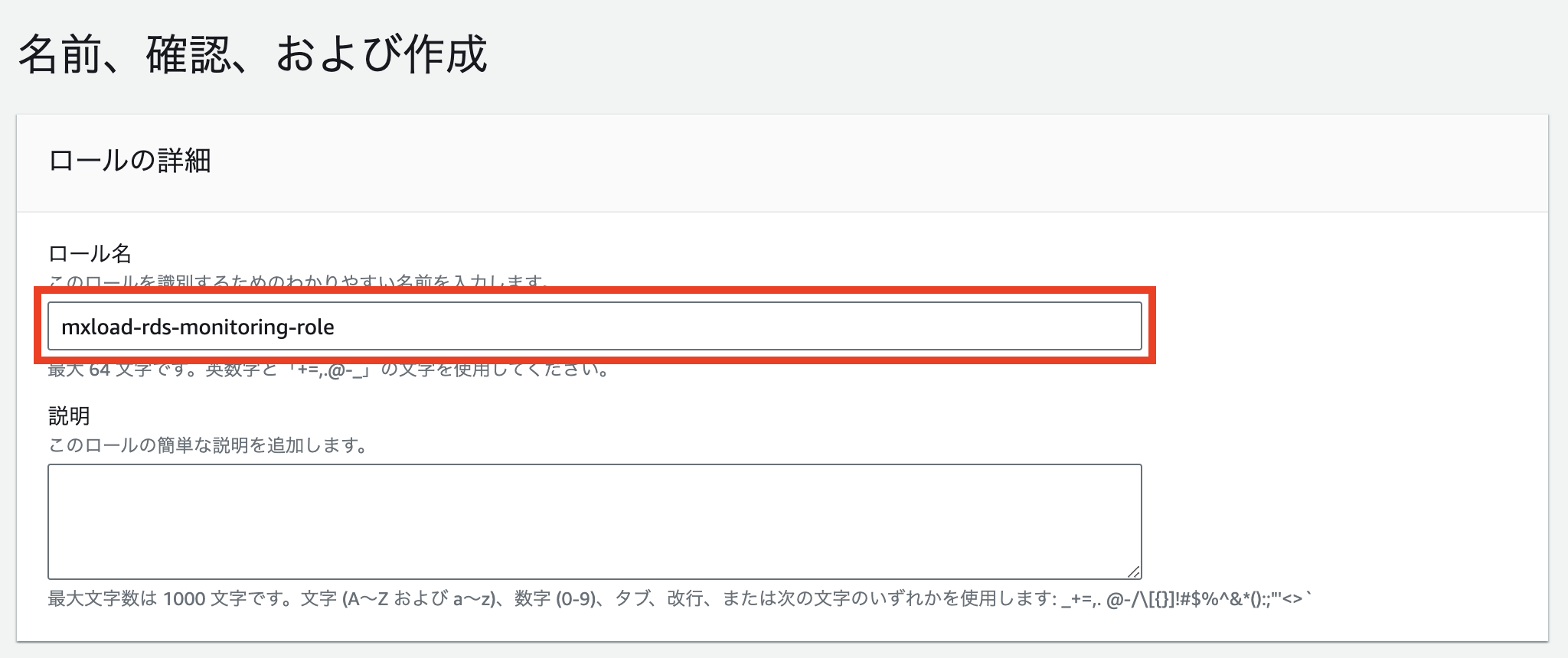
RDSモニタリング 名前、確認、および作成
IAMロールを作成したら、Mx.LoadにIAMロールの情報とRDSの情報を登録します。
IAMロール一覧から、先ほど作成したIAMロールを選択します。
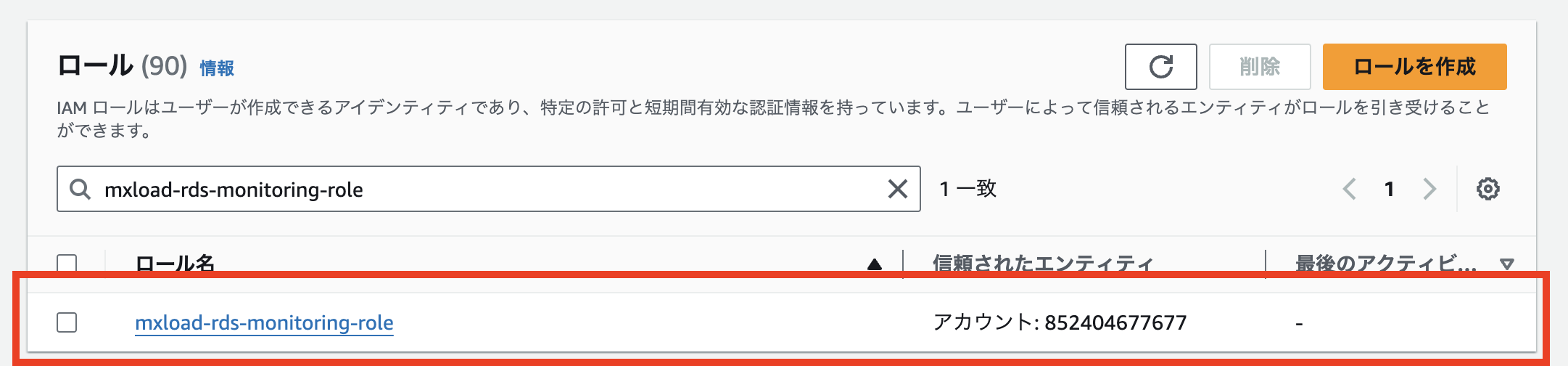
RDSモニタリング IAMロール選択
作成したIAMロールのARNをコピーします。
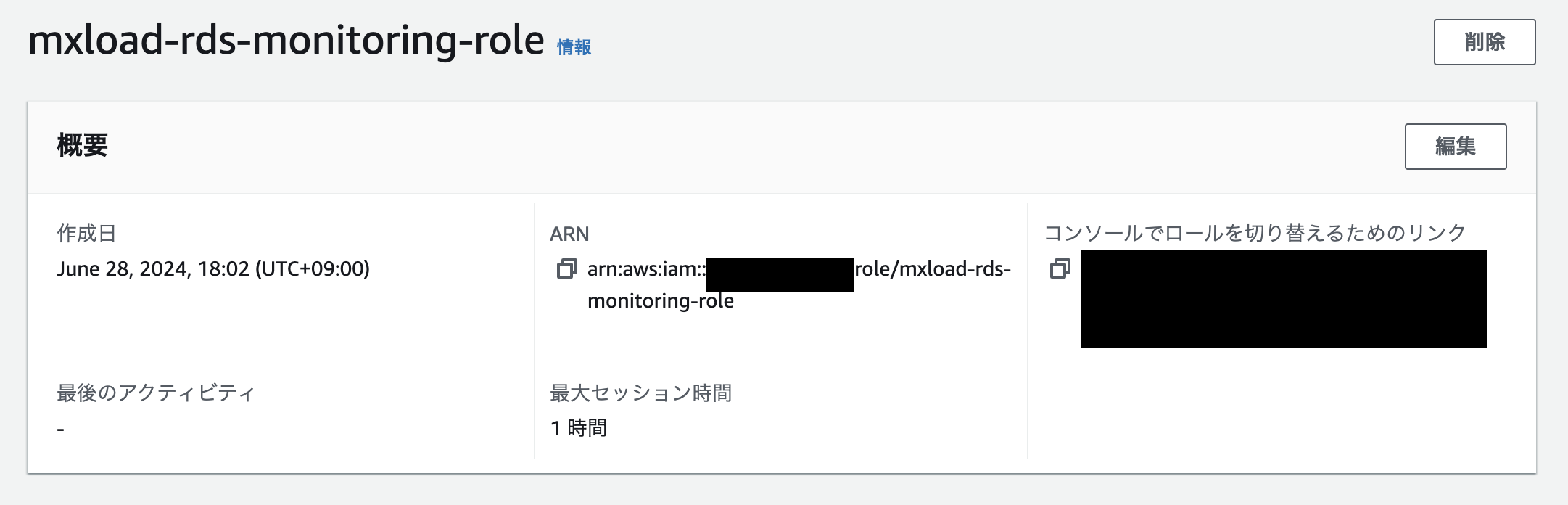
RDSモニタリング 名前、確認、および作成
Mx.Loadの画面に行き、ダッシュボードにある対象ホスト一覧から、2.5.対象ホストの登録で登録した対象ホストのモニタリング設定をクリックします。
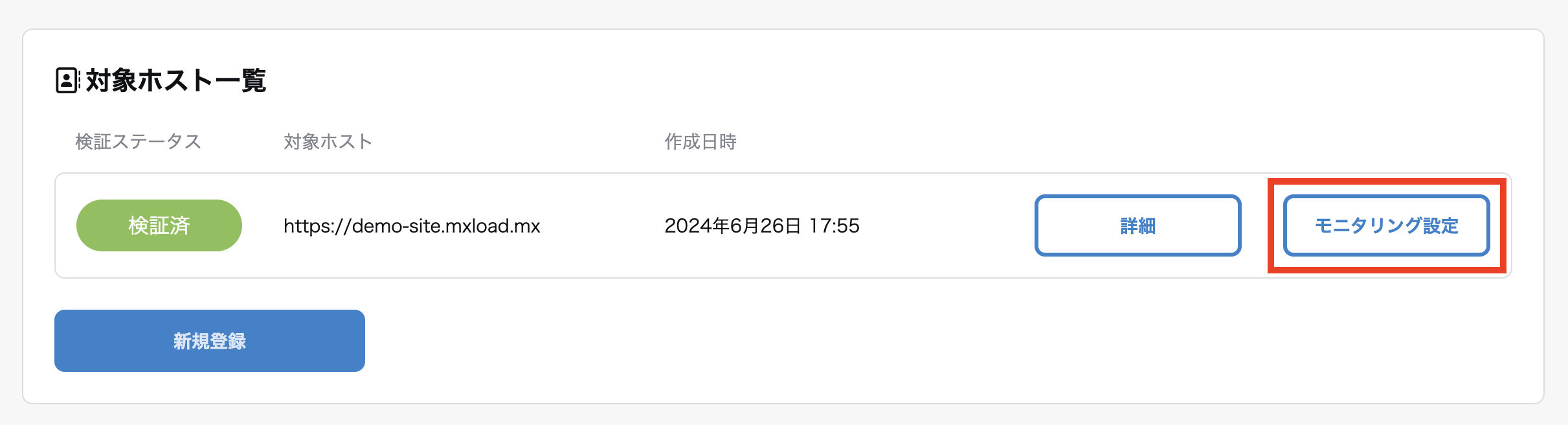
RDSモニタリング 対象ホスト
RDS接続設定で、RDSに接続可能なIAMロールのARNに作成したIAMロールのARNを入力します。
接続先DBのリソースIDには、Performance Insightsを有効にしているRDSのリソースIDを入力します。リソースIDは、RDSの管理コンソールから対象のインスタンスをクリックし、設定タブから確認することができます。
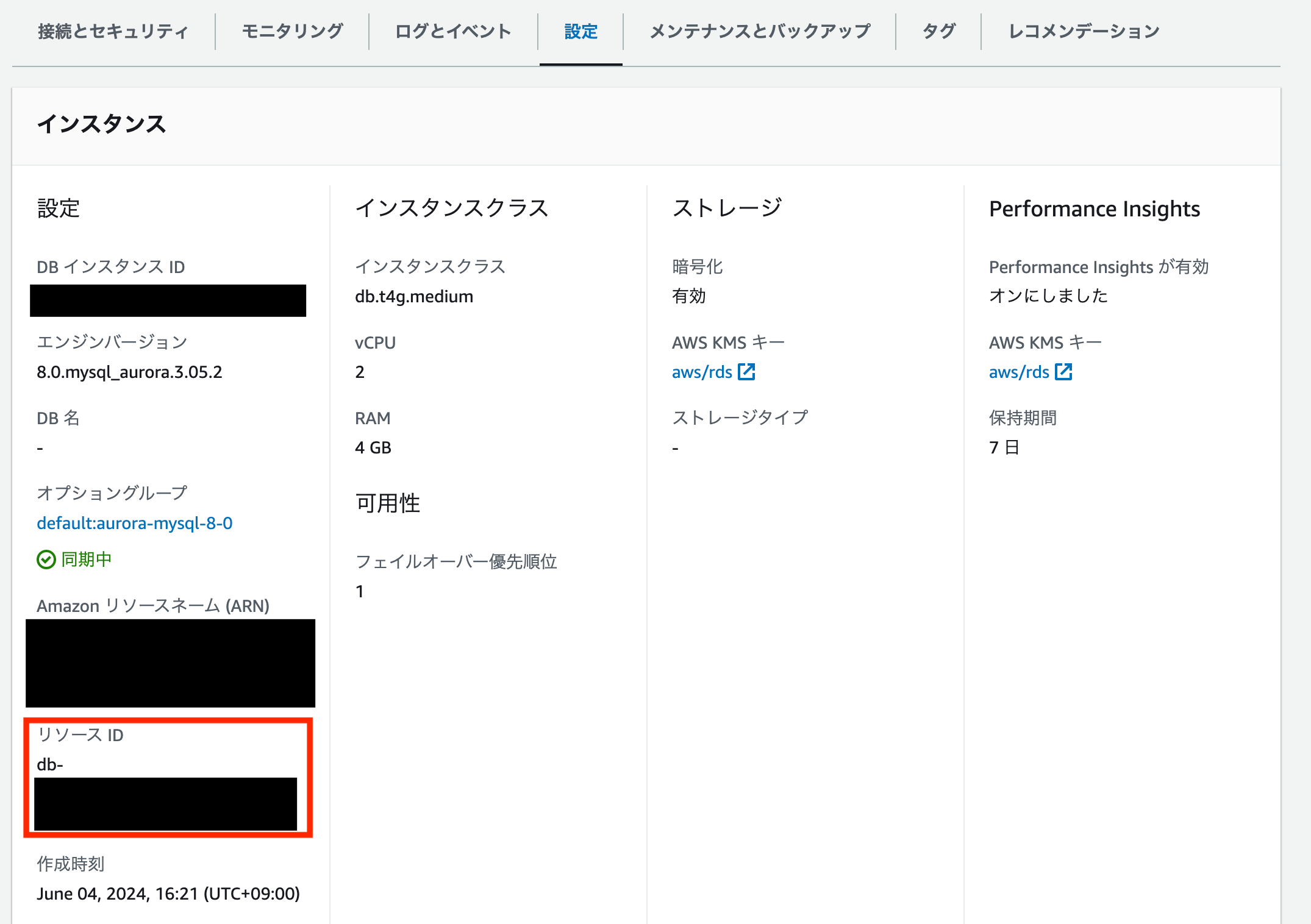
RDSモニタリング RDSリソースID
接続先DBのリージョンには、RDSがあるリージョンを選択します。
リソースID、リージョンの選択が完了したら、リソース追加をクリックします。
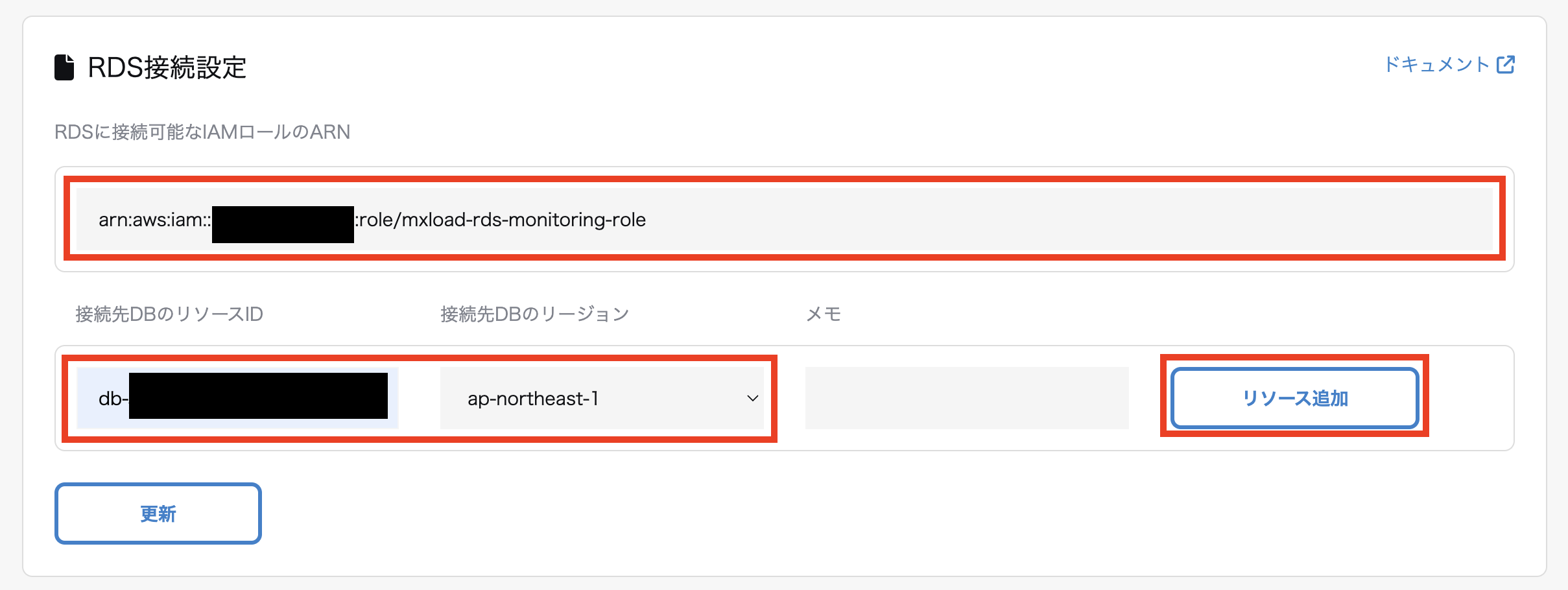
RDSモニタリング 設定画面
リソース追加をクリック後、接続確認をクリックして、実際にリソースへアクセスできるか検証を行います。
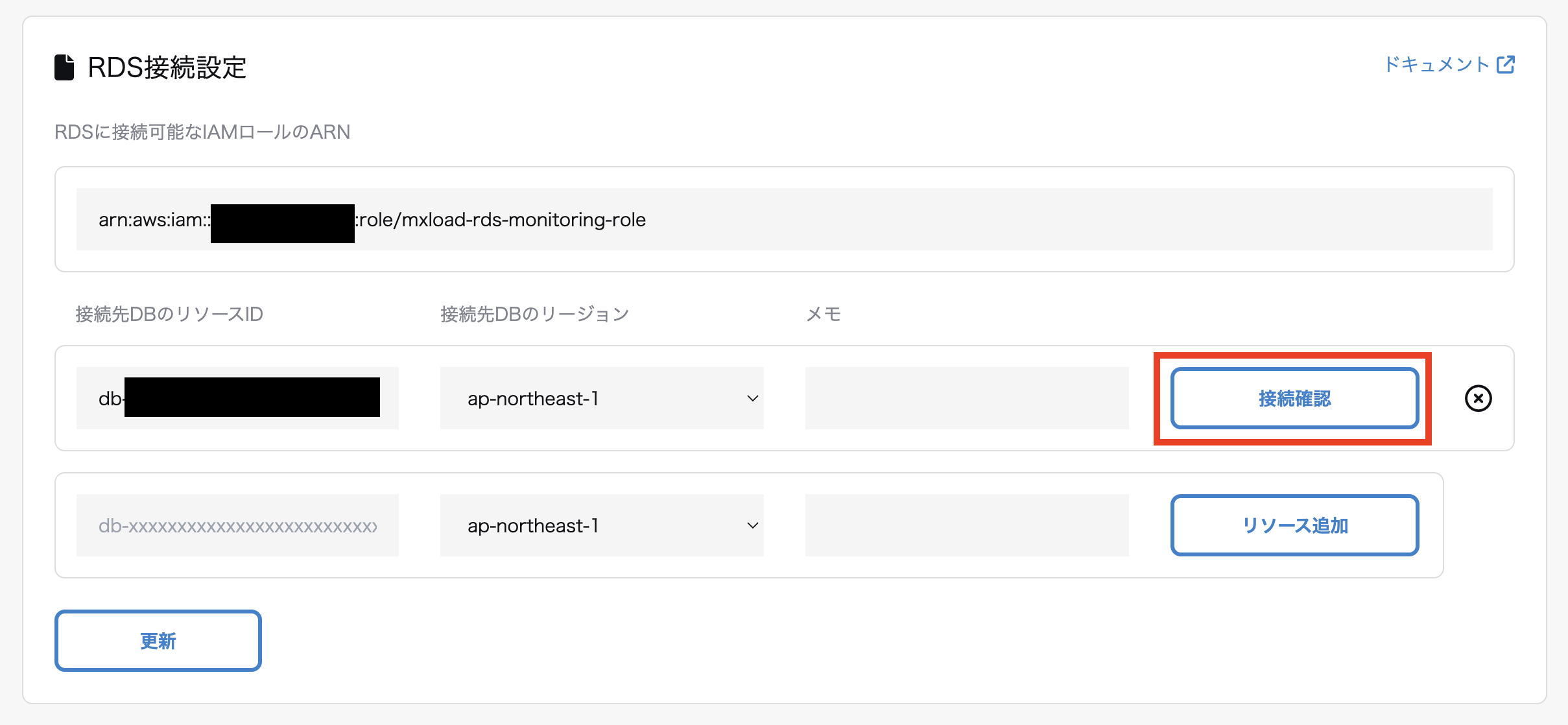
RDSモニタリング 接続確認
検証済みが表示されたら、更新ボタンをクリックします。
検証に失敗した場合、入力したARN、リソースID、リージョンに間違いがないか再度確認してください。
複数のRDSリソースを設定する場合、同様にDBのリソースIDとリージョンを設定し、リソース追加と接続確認を行ってください。
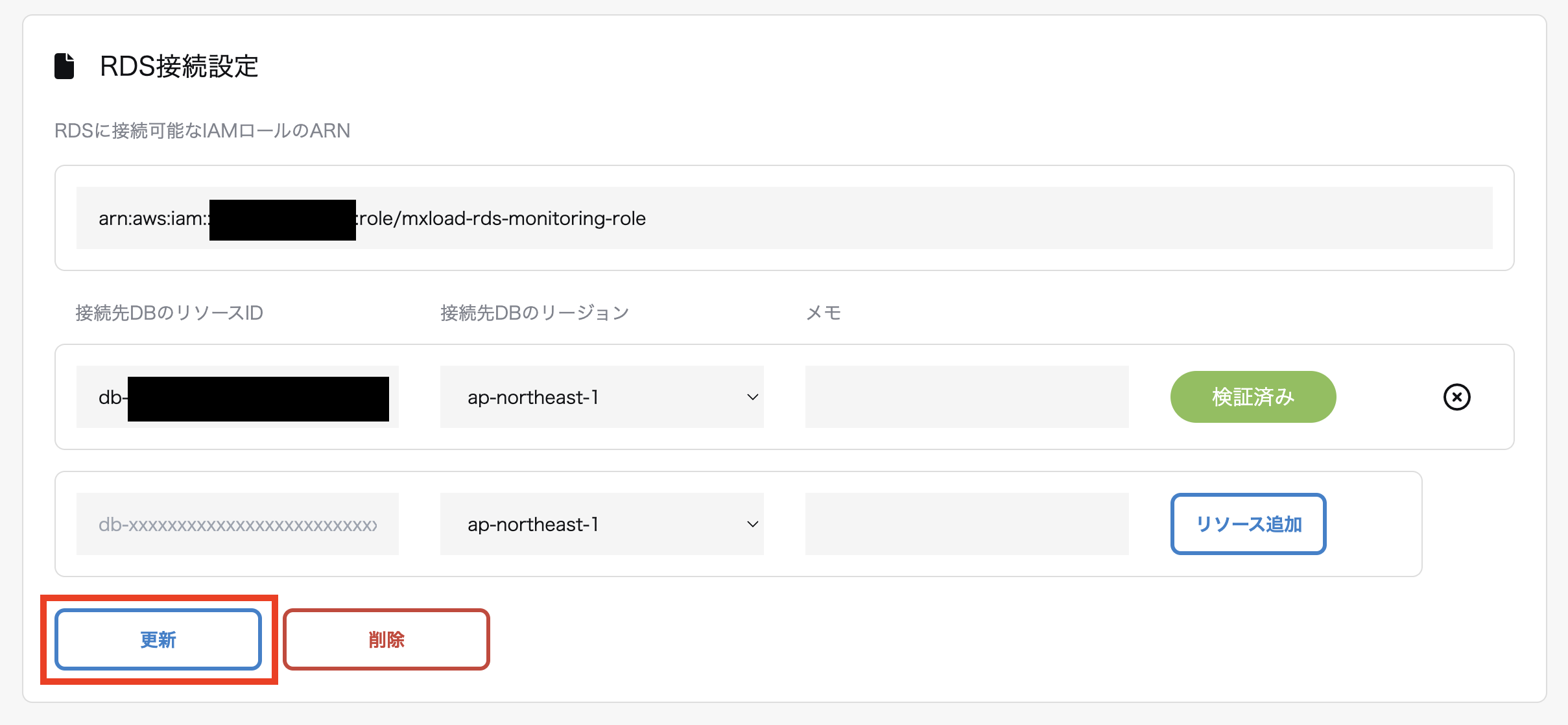
RDSモニタリング 設定更新
モニタリング設定が正常に更新されましたが表示されたら、モニタリング設定は完了しました。

RDSモニタリング 設定完了
対象ホストを指定して負荷試験を実行すると、負荷試験詳細画面にRDS Performance Insightsの項目が表示されています。右側にあるアイコンをクリックすることで展開し、メトリクスを確認することができます。

RDSモニタリング 負荷試験詳細画面
これで、負荷試験画面からRDS Performance Insightsのメトリクスを確認できるようになりました。
取得できるメトリクスは、2.6.2.RDSモニタリングで確認できるメトリクスから確認することができます。