
2.5.対象ホストの登録
Mx.Loadでは、意図しないホストへのアクセスを防止するため、負荷試験対象となるホストを対象ホストとして事前に登録しておく必要があります。
対象ホストの登録はユーザーのサーバ操作を伴う検証が必要であり、Mx.Loadの検証をパスすると負荷試験を実行できるようになります。
具体的な対象ホスト登録の流れは以下の手順で行います。
- 負荷試験対象ホストのURL登録
- 対象ホストに検証トークンを配置
- Mx.Loadによる検証
3 で検証トークンの存在が確認できれば、対象ホストの登録は完了です。
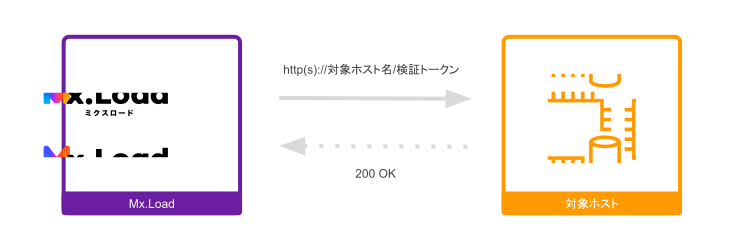
対象ホスト登録の流れ
まず最初に、対象ホスト新規登録画面に移動します。対象ホスト新規登録画面はホームやプロジェクトの詳細画面から移動することができます。
- ホームからは以下の
新規登録ボタンを押下することで移動します。
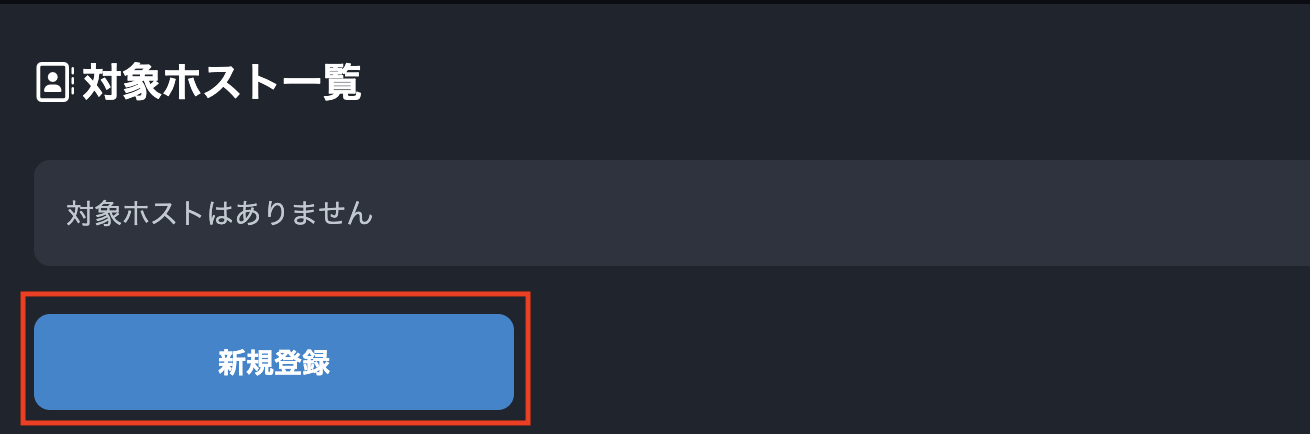
ホームからの遷移
- プロジェクトの詳細画面からは、以下の
ホスト登録ボタンを押下することで移動します。
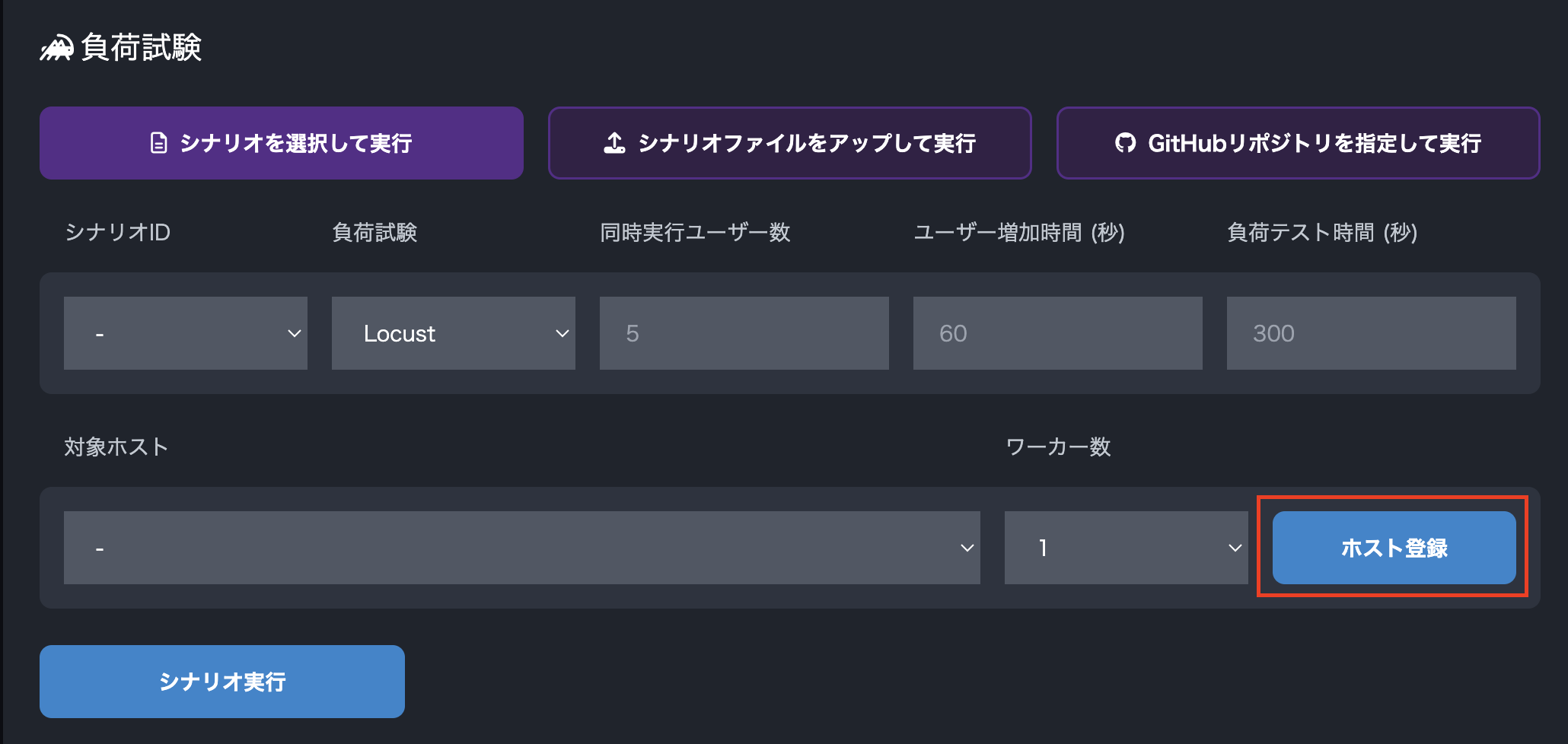
プロジェクト詳細からの遷移
対象ホスト検証画面で登録したいホストURLを入力し、ホスト登録します。
ドメイン名は https などとスキームから記入します。
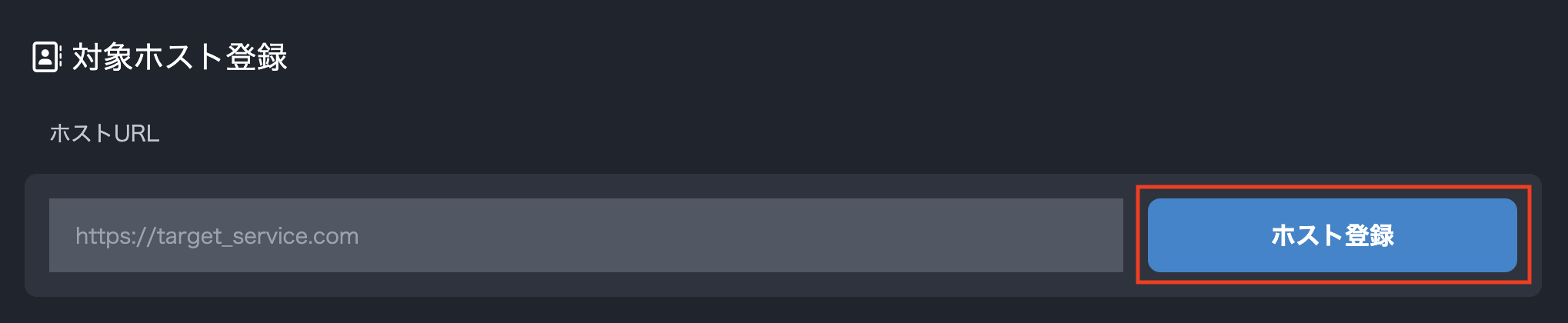
登録に成功すると、ホームの対象ホスト一覧に検証ステータスが未検証の対象ホストが追加されます。

ホーム
未検証の対象ホストが登録されたら、次はそのホストのために生成されたトークンを使って検証を行う必要があります。
検証用のトークンとは次のようなものです(実際の値とは異なります)。
mxloadmx-JwjGW3QuFHweayIzrxiz3
実際の検証トークンは、対象ホストの詳細画面から確認やダウンロードすることができます。
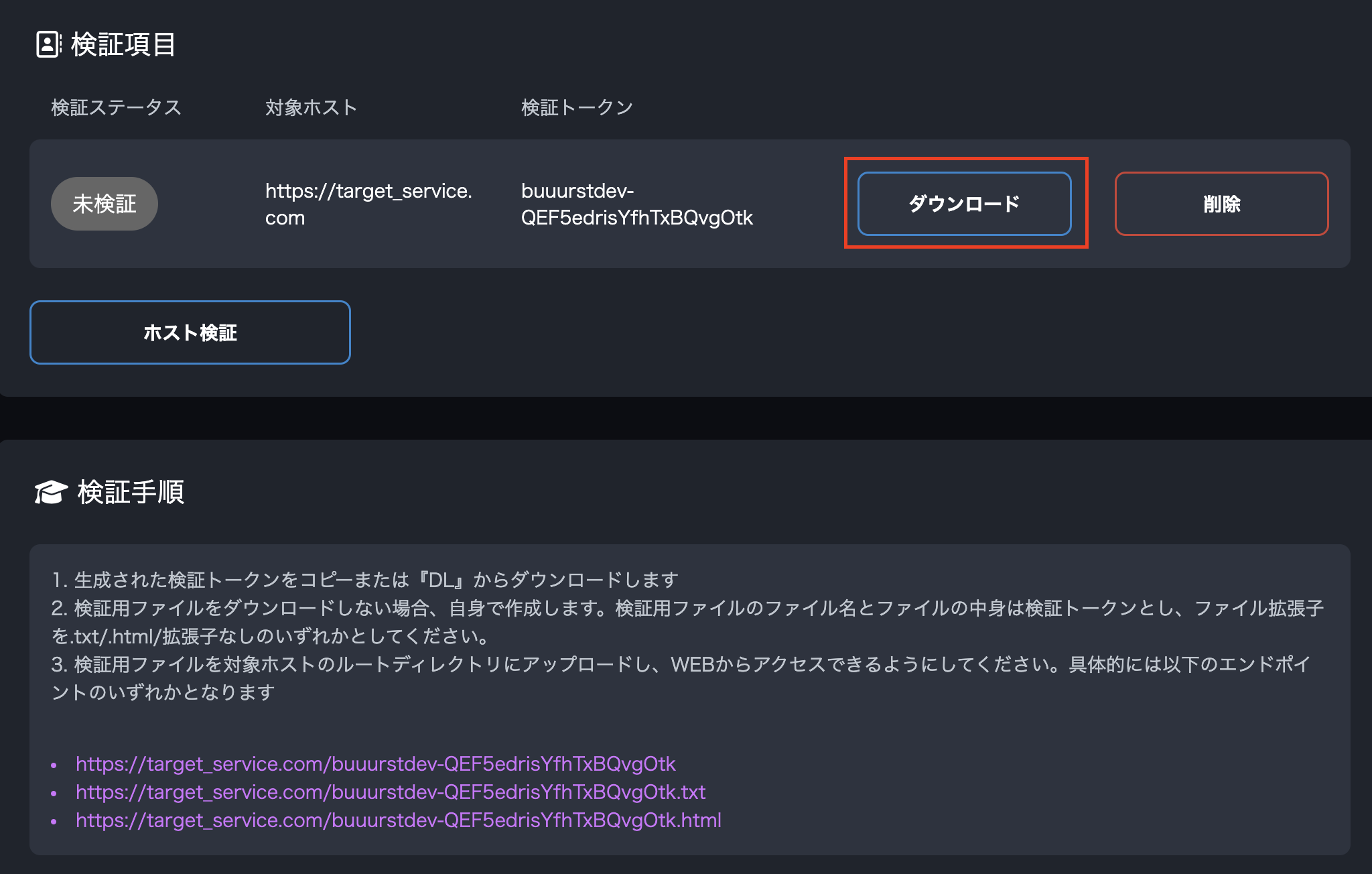
ダウンロードしたファイルはmxloadmx-JwjGW3QuFHweayIzrxiz3.txtのように検証トークンがファイル名で拡張子が.txtとなっており、ファイルの内容には検証トークンのみが記載されています。
次に、この検証トークンを対象ホストのサーバにアップロードします。
まず、アップロードする際のファイル名は前項で入手した検証トークンとし、拡張子は.txt以外にも.htmlや拡張子なしを指定することができます。なお、いずれの拡張子にせよファイルの内容は検証トークンのみとしてください。
続いて検証用ファイルを、ルートディレクトリにアップロードしてください。
つまり、検証用ファイルのアップロード先は次のいずれか一つを選択することになります。
http(s)://対象ホスト/検証トークン.txthttp(s)://対象ホスト/検証トークン.htmlhttp(s)://対象ホスト/検証トークン
次項でMx.Loadがこのファイルにアクセスをして検証を行いますので、webからアクセス可能であることを確認してください。
検証トークンのアップロード後、対象ホストの詳細画面にてホスト検証ボタンを押下し、対象ホストの検証を行います。
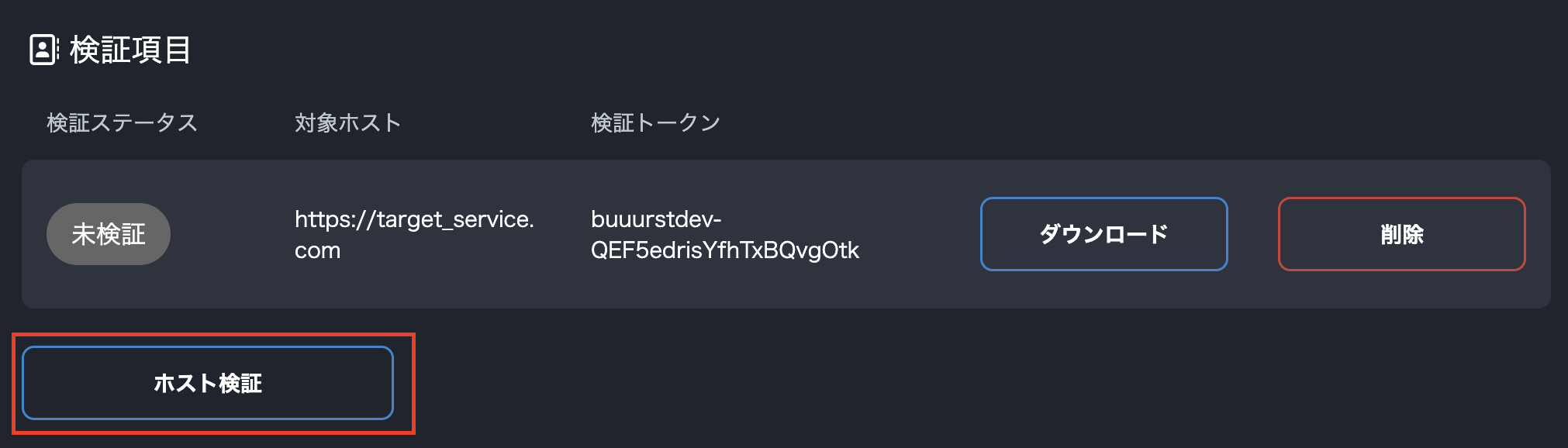
検証に成功すると、プロジェクト詳細の対象ホスト選択フォームに検証済みのドメインが追加され、選択可能になります。
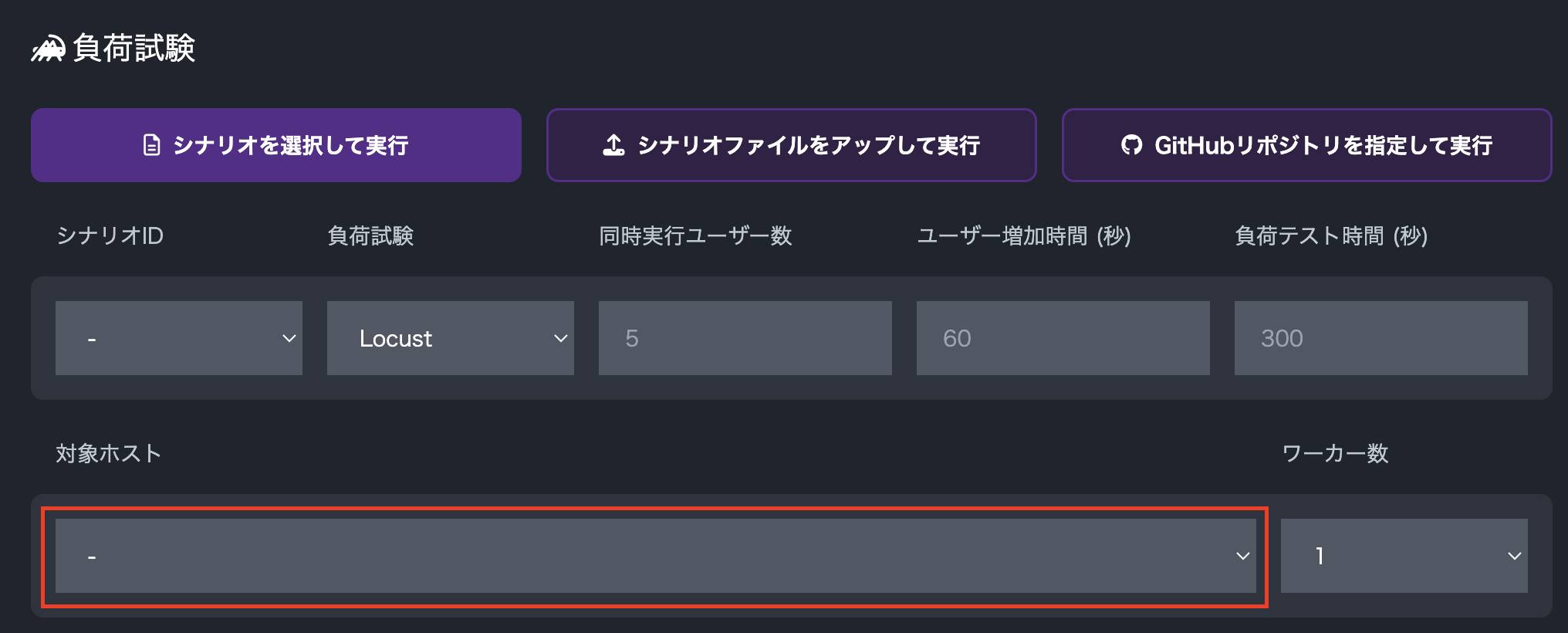
プロジェクト詳細
検証完了後は対象ホストにアップロードした検証用ファイルを削除することができます。